Gość pyta o hasło do Wi-Fi, nowy telewizor wymaga połączenia z siecią, a karteczka z hasłem dawno zaginęła. To jedna z najczęstszych domowych zagadek technicznych. Na szczęście hasło do sieci, z którą choć jedno urządzenie jest już połączone, można odczytać w kilka chwil – w ustawieniach komputera, telefonu albo na samym routerze. Poniżej wszystkie sposoby, uporządkowane według urządzenia.
Opisane metody służą do odczytania hasła do własnej sieci lub sieci, do której masz uprawniony dostęp. Łamanie zabezpieczeń cudzych sieci jest nielegalne.
Szybki przegląd metod
| Urządzenie | Gdzie znaleźć hasło | Warunek |
|---|---|---|
| Windows 11 | Ustawienia → Sieć i internet → Wi-Fi → Zarządzaj znanymi sieciami | Komputer łączył się z siecią |
| Windows 10 i 11 | Panel sterowania lub polecenie netsh w wierszu poleceń | Uprawnienia administratora dla części opcji |
| macOS | Ustawienia systemowe → Wi-Fi lub aplikacja Hasła / Pęk kluczy | Hasło do konta Mac |
| Android | Ustawienia Wi-Fi → zapisana sieć → Udostępnij (kod QR i hasło) | Android 10 lub nowszy, odblokowanie telefonu |
| iPhone | Ustawienia → Wi-Fi → ikona „i” przy sieci → Hasło | iOS 16 lub nowszy, Face ID / Touch ID / kod |
| Router | Naklejka na obudowie lub panel administracyjny | Fizyczny dostęp lub dane logowania do panelu |
Jak sprawdzić hasło do Wi-Fi w Windows 11
- Otwórz Ustawienia (skrót Win + I).
- Przejdź do Sieć i internet → Wi-Fi.
- Wybierz Zarządzaj znanymi sieciami i kliknij nazwę sieci.
- Przy opcji Wyświetl klucz zabezpieczeń Wi-Fi kliknij Wyświetl. Hasło pojawi się w okienku.
Opcja jest dostępna w aktualnych wersjach Windows 11. Jeśli jej nie widzisz, zaktualizuj system albo skorzystaj z metody przez Panel sterowania lub wiersz poleceń.
Jak sprawdzić hasło do Wi-Fi w Windows 10 (i 11) przez Panel sterowania
- Otwórz Panel sterowania → Sieć i Internet → Centrum sieci i udostępniania.
- Kliknij nazwę sieci Wi-Fi, z którą komputer jest połączony.
- W oknie stanu wybierz Właściwości sieci bezprzewodowej.
- Przejdź na kartę Zabezpieczenia i zaznacz Pokaż znaki. Hasło wyświetli się w polu klucza zabezpieczeń sieciowych.
Ta metoda działa tylko dla sieci, z którą komputer jest aktualnie połączony.
Hasło do każdej zapisanej sieci – polecenie netsh
Wiersz poleceń pozwala odczytać hasła także do sieci, z którymi komputer łączył się w przeszłości.
- Kliknij Start, wpisz cmd lub Terminal i uruchom go.
- Wpisz polecenie
netsh wlan show profiles– zobaczysz listę zapisanych sieci. - Wpisz
netsh wlan show profile name="NAZWA_SIECI" key=clear, zastępując NAZWA_SIECI nazwą z listy. - W sekcji ustawień zabezpieczeń znajdź wiersz Zawartość klucza (w angielskiej wersji: Key Content) – to hasło.
Jeśli polecenie nie wyświetla hasła, uruchom wiersz poleceń jako administrator.
Jak sprawdzić hasło do Wi-Fi na Macu
W nowszych wersjach macOS otwórz Ustawienia systemowe → Wi-Fi, kliknij przycisk z trzema kropkami przy znanej sieci (lub przejdź do sekcji zaawansowanych) i wybierz opcję kopiowania hasła. Hasło trafi do schowka – możesz je wkleić np. w notatce. W najnowszych wersjach systemu hasła do sieci Wi-Fi znajdziesz też w aplikacji Hasła, a w starszych – w aplikacji Pęk kluczy: wyszukaj nazwę sieci, otwórz wpis i zaznacz Pokaż hasło. System poprosi o hasło do konta użytkownika.
Jak sprawdzić hasło do Wi-Fi na telefonie z Androidem
- Otwórz Ustawienia → Sieć i internet (lub Połączenia) → Wi-Fi.
- Stuknij połączoną lub zapisaną sieć (albo ikonę koła zębatego obok niej).
- Wybierz Udostępnij lub ikonę kodu QR. Telefon poprosi o odblokowanie (PIN, odcisk palca).
- Pojawi się kod QR, a na wielu telefonach – także hasło zapisane tekstem pod kodem.
Jeśli telefon nie wyświetla hasła tekstem, możesz zeskanować kod QR aparatem innego telefonu – drugi telefon połączy się z siecią lub pokaże dane sieci, w tym hasło. Funkcja jest dostępna od Androida 10; w zależności od producenta nazwy opcji mogą się różnić.
Jak sprawdzić hasło do Wi-Fi na iPhonie
- Otwórz Ustawienia → Wi-Fi.
- Stuknij ikonę „i” obok nazwy sieci.
- Stuknij pole Hasło i potwierdź tożsamość za pomocą Face ID, Touch ID lub kodu.
- Hasło zostanie wyświetlone – możesz je skopiować.
Funkcja jest dostępna od iOS 16. W nowszych wersjach systemu hasła do sieci Wi-Fi są również widoczne w aplikacji Hasła. iPhone pozwala też udostępnić hasło innemu urządzeniu Apple w pobliżu – gdy drugie urządzenie próbuje połączyć się z siecią, na iPhonie pojawia się propozycja udostępnienia hasła.
Jak znaleźć hasło na routerze
Jeśli żadne urządzenie nie jest połączone z siecią, pozostaje router.
Adres panelu routera można sprawdzić na komputerze połączonym z siecią – w Windowsie wpisz w wierszu poleceń ipconfig i odczytaj wartość Brama domyślna.
Gdy nic nie działa – reset routera
Jeśli hasło zostało zmienione, a nie masz dostępu ani do urządzenia połączonego z siecią, ani do panelu routera, ostatnią deską ratunku jest przywrócenie ustawień fabrycznych routera. Zwykle wystarczy przytrzymać spinaczem przycisk Reset na obudowie przez około 10 sekund. Router wróci do hasła z naklejki, ale stracisz też inne ustawienia, np. przekierowania portów czy nazwę sieci. Przy routerach od operatora może być konieczna ponowna konfiguracja połączenia z internetem – w razie wątpliwości lepiej skontaktować się z infolinią dostawcy.
Jak ustawić dobre hasło do Wi-Fi
- Długość – co najmniej 12 znaków; dobrym rozwiązaniem jest kilka losowych słów połączonych znakami.
- Zabezpieczenie WPA2 lub WPA3 – starsze standardy, takie jak WEP, są łatwe do złamania.
- Zmiana hasła domyślnego – zwłaszcza jeśli naklejka jest widoczna dla gości.
- Sieć dla gości – wiele routerów pozwala utworzyć oddzielną sieć z osobnym hasłem dla odwiedzających.
- Kod QR na lodówce – zamiast dyktować hasło, wydrukuj kod QR sieci; telefony połączą się po zeskanowaniu.
Silne hasło to podstawa bezpieczeństwa domowej sieci – więcej o ochronie danych przeczytasz w tekście o szyfrowaniu danych. Jeśli łączysz się z siecią w paśmie 5 GHz, przyda się też poradnik jak włączyć Wi-Fi 5 GHz w laptopie.
Jak udostępnić hasło do Wi-Fi gościom
Zamiast dyktować skomplikowane hasło literka po literce, można skorzystać z wygodniejszych metod. Telefony z Androidem wyświetlają kod QR sieci w ustawieniach Wi-Fi – gość skanuje go aparatem i od razu łączy się z siecią, nie widząc nawet hasła. Na iPhonie wystarczy zbliżyć telefon gościa do swojego odblokowanego iPhone’a, gdy ten próbuje połączyć się z siecią – pojawi się propozycja udostępnienia hasła. Warunkiem jest zapisanie gościa w kontaktach i włączony Bluetooth.
Wygodnym rozwiązaniem jest też wydrukowany kod QR z danymi sieci, który można przykleić na lodówce lub postawić w ramce w przedpokoju. Kod można wygenerować w ustawieniach telefonu (zrzut ekranu z kodem z Androida) lub w aplikacji producenta routera. Jeszcze lepiej utworzyć osobną sieć dla gości – z własnym hasłem, odizolowaną od domowych urządzeń, takich jak komputery z dokumentami czy kamery. Wtedy hasło do sieci głównej pozostaje tylko dla domowników.
Najczęstsze błędy przy wpisywaniu hasła
Wiele problemów z połączeniem wynika nie z niewłaściwego hasła, ale z jego błędnego wpisania. Hasła do Wi-Fi rozróżniają wielkie i małe litery, a na naklejkach routerów łatwo pomylić podobne znaki: wielkie „O” z zerem, małe „l” z wielkim „I” lub cyfrą jeden. Warto też sprawdzić, czy na komputerze nie jest włączony Caps Lock i czy wybrany jest właściwy układ klawiatury. Jeśli telefon zapamiętał stare hasło po jego zmianie, trzeba „zapomnieć” sieć w ustawieniach Wi-Fi i połączyć się ponownie.
Częstym źródłem nieporozumień jest także mylenie hasła do sieci Wi-Fi z hasłem do panelu administracyjnego routera. To dwa różne hasła: pierwsze służy do łączenia urządzeń z siecią, drugie – do logowania w ustawieniach routera. Na naklejkach zwykle podane są oba, opisane różnie, np. „Wi-Fi Key” i „Admin Password”.
Jak często zmieniać hasło do Wi-Fi
Nie ma potrzeby zmieniać silnego hasła do domowej sieci regularnie co kilka tygodni. Warto jednak to zrobić, gdy hasło znało wiele osób spoza domu, gdy podejrzewasz, że ktoś obcy korzysta z twojej sieci (np. w panelu routera widzisz nieznane urządzenia), po wyprowadzce współlokatora albo gdy nadal używasz hasła domyślnego z naklejki. Przy okazji zmiany hasła sprawdź, czy router ma aktualne oprogramowanie, bo aktualizacje usuwają luki bezpieczeństwa.
Hasło do Wi-Fi w telewizorze, drukarce i urządzeniach smart home
Niektóre urządzenia nie mają wygodnej klawiatury, a wpisywanie długiego hasła pilotem czy przyciskami potrafi być męczące. Wiele telewizorów Smart TV pozwala podczas konfiguracji połączyć się z siecią za pomocą aplikacji producenta na telefonie, która przekazuje dane sieci automatycznie. Drukarki często obsługują funkcję WPS – po naciśnięciu przycisku WPS na routerze i na drukarce urządzenia łączą się bez wpisywania hasła. Ze względów bezpieczeństwa funkcję WPS warto jednak wyłączyć w routerze po zakończeniu konfiguracji, bo jej starsza odmiana z kodem PIN bywała podatna na ataki.
Urządzenia inteligentnego domu, takie jak żarówki, gniazdka czy kamery, zwykle łączą się z siecią przez aplikację producenta, w której podaje się nazwę sieci i hasło. Wiele z nich działa tylko w paśmie 2,4 GHz, dlatego przy routerach łączących oba pasma pod jedną nazwą konfiguracja może się nie udać. Pomaga wtedy tymczasowe rozdzielenie pasm w ustawieniach routera lub skorzystanie z sieci dla gości działającej w paśmie 2,4 GHz. O zaletach i wadach takich rozwiązań piszemy w tekście smart home – zalety i wady.
Najczęstsze pytania
Czy da się sprawdzić hasło do Wi-Fi bez uprawnień administratora?
W Windows 11 hasło do sieci można często odczytać w Ustawieniach bez dodatkowych uprawnień; w Panelu sterowania i wierszu poleceń czasem potrzebne są uprawnienia administratora.
Jak sprawdzić hasło do Wi-Fi na telefonie bez roota?
Na Androidzie 10 i nowszym wystarczy funkcja udostępniania sieci przez kod QR – nie wymaga roota.
Gdzie jest hasło do Wi-Fi na routerze?
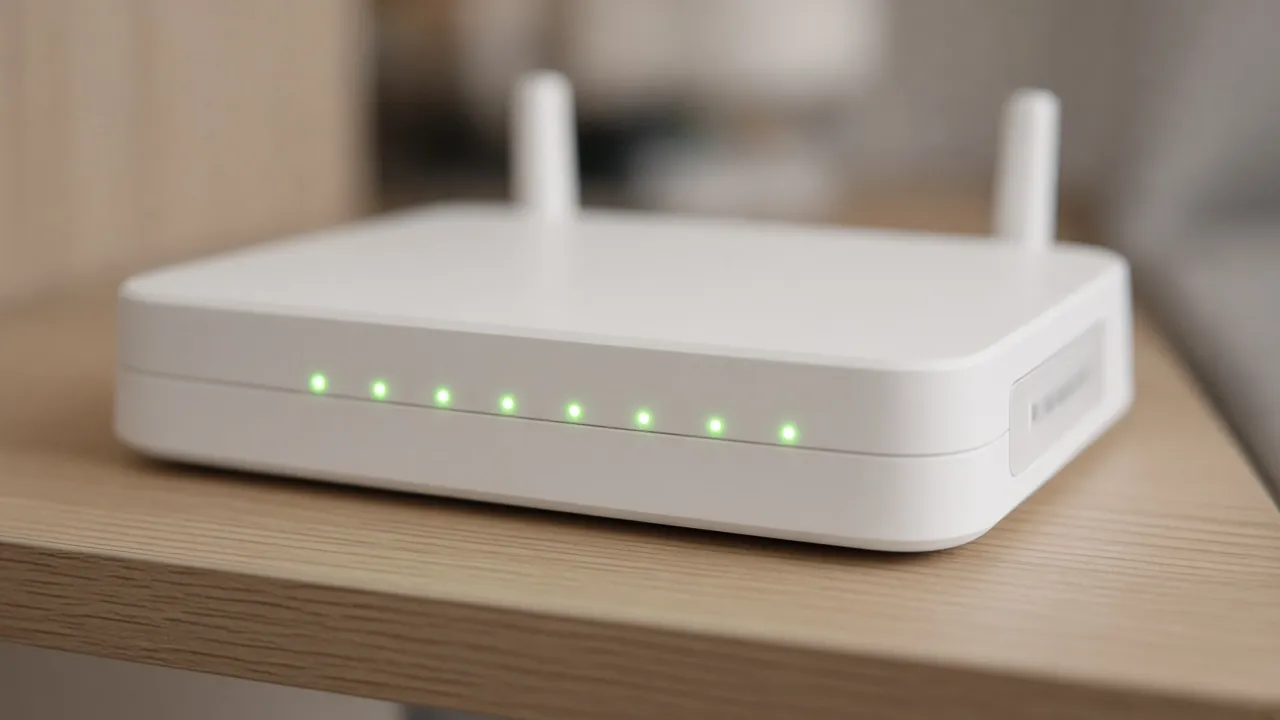
Zazwyczaj na naklejce na spodzie lub z tyłu obudowy, opisane jako klucz sieci, WPA Key lub hasło Wi-Fi.
Czy po zmianie hasła wszystkie urządzenia się rozłączą?
Tak, każde urządzenie trzeba ponownie połączyć z siecią, podając nowe hasło.
Jak sprawdzić, kto jest podłączony do mojego Wi-Fi?
Listę podłączonych urządzeń znajdziesz w panelu administracyjnym routera lub w aplikacji operatora albo producenta routera. Nieznane urządzenia można zablokować i zmienić hasło do sieci.
Czy hasło do Wi-Fi jest zapisywane na koncie Google lub Apple?
Tak, jeśli korzystasz z kopii zapasowej lub synchronizacji haseł. Dzięki temu nowy telefon może automatycznie połączyć się ze znanymi sieciami po zalogowaniu na to samo konto.
Czy można odczytać hasło do Wi-Fi z kopii zapasowej telefonu?
Nie bezpośrednio. Hasła w kopiach zapasowych są zaszyfrowane i przywracane wraz z ustawieniami na nowym urządzeniu. Aby je zobaczyć, trzeba skorzystać z funkcji udostępniania sieci lub ustawień Wi-Fi na urządzeniu, na którym zostały przywrócone.
Wnioski
Hasło do własnej sieci Wi-Fi najłatwiej odczytać na urządzeniu, które już jest z nią połączone: w ustawieniach Wi-Fi w Windows 11, poleceniem netsh, w ustawieniach macOS, w funkcji udostępniania sieci na Androidzie lub w szczegółach sieci na iPhonie. Gdy to niemożliwe, hasło znajdziesz na naklejce lub w panelu routera, a w ostateczności możesz zresetować router do ustawień fabrycznych. Warto przy okazji ustawić silne hasło i rozważyć sieć dla gości.