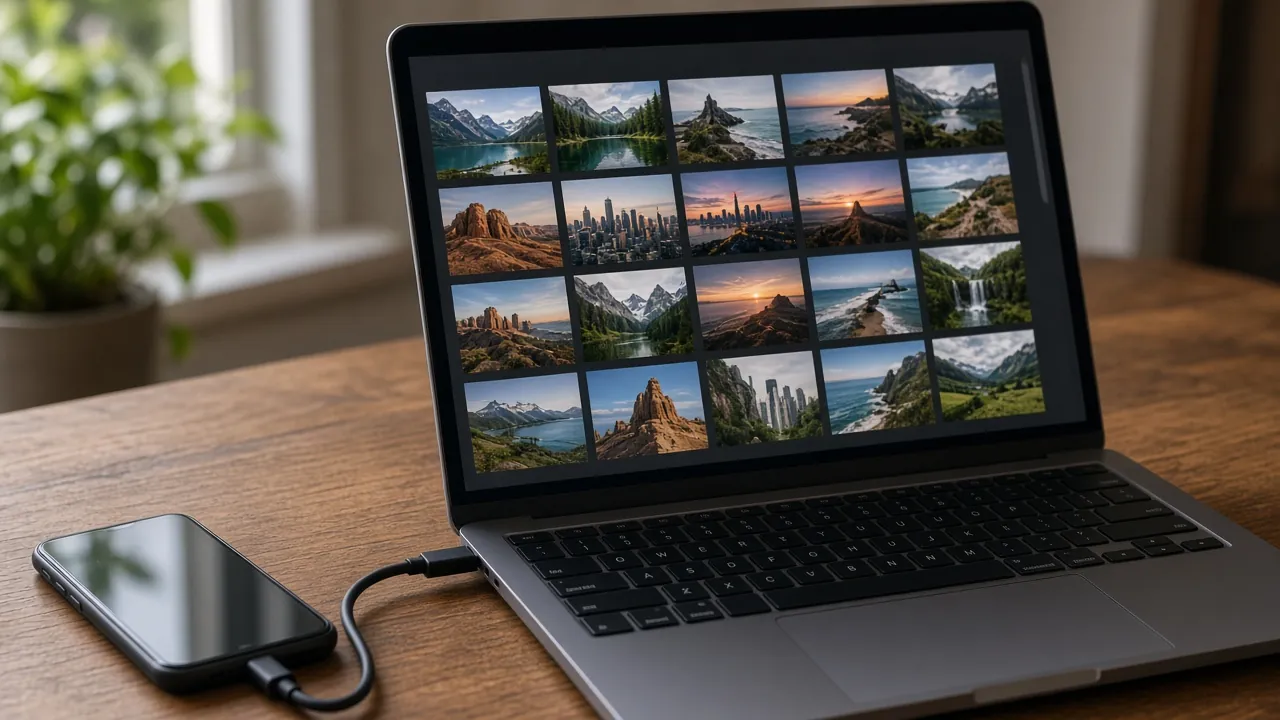
Smartfon jest dziś głównym aparatem fotograficznym większości z nas, a galeria szybko rozrasta się do tysięcy zdjęć i filmów zajmujących dziesiątki gigabajtów. Przeniesienie ich na komputer pozwala zwolnić miejsce w telefonie, zrobić kopię zapasową, obrobić zdjęcia w lepszym programie albo wydrukować album. Sposobów jest kilka – od klasycznego kabla po automatyczną synchronizację w chmurze. Wybór zależy od tego, ile zdjęć chcesz przenieść, jak często to robisz i czy masz telefon z Androidem, czy iPhone’a.
Porównanie metod
| Metoda | Zalety | Wady | Najlepsza do |
|---|---|---|---|
| Kabel USB | Najszybsza, pełna jakość, bez internetu i limitów | Trzeba mieć kabel do transmisji danych | Duże ilości zdjęć i filmów |
| Łącze z telefonem (Windows) | Bezprzewodowo, dostęp do ostatnich zdjęć | Głównie ostatnie zdjęcia, wymaga konfiguracji | Pojedyncze zdjęcia na bieżąco |
| Quick Share / AirDrop | Szybki transfer bezprzewodowy | AirDrop tylko między urządzeniami Apple | Kilka–kilkadziesiąt plików |
| Chmura (Zdjęcia Google, iCloud, OneDrive) | Automatyczna kopia, dostęp z każdego urządzenia | Limity darmowej przestrzeni, wymaga internetu | Stała synchronizacja i kopia zapasowa |
| Komunikatory i e-mail | Dostępne wszędzie | Kompresja obniża jakość, limity rozmiaru | Pojedyncze zdjęcia w pośpiechu |
Z Androida na komputer przez kabel USB
- Podłącz telefon do komputera kablem USB. Użyj kabla dołączonego do telefonu lub innego obsługującego transmisję danych – część tanich kabli służy wyłącznie do ładowania.
- Odblokuj telefon. Rozwiń powiadomienie o połączeniu USB i wybierz tryb Przesyłanie plików (czasem opisany jako MTP lub Przesyłanie plików / Android Auto).
- Na komputerze otwórz Eksplorator plików – telefon pojawi się w sekcji Ten komputer.
- Przejdź do pamięci wewnętrznej → folder DCIM → Camera. Zrzuty ekranu znajdziesz zwykle w folderze Pictures → Screenshots, a zdjęcia z komunikatorów – w ich osobnych folderach.
- Zaznacz zdjęcia (wszystkie zaznaczysz skrótem Ctrl + A – więcej w tekście jak zaznaczyć wszystkie pliki w folderze) i skopiuj je do folderu na komputerze.
Alternatywnie można użyć aplikacji Zdjęcia w Windows: po podłączeniu telefonu wybierz opcję Importuj i wskaż urządzenie. Aplikacja pokaże nowe zdjęcia i pozwoli zaimportować tylko te, których jeszcze nie przeniesiono.
Z iPhone’a na komputer z Windows przez kabel
- Podłącz iPhone’a kablem do komputera i odblokuj telefon.
- Na iPhonie stuknij Zaufaj i wpisz kod, gdy pojawi się pytanie o zaufanie temu komputerowi.
- Otwórz aplikację Zdjęcia w Windows i wybierz Importuj → iPhone, a następnie zaznacz zdjęcia do importu.
- Możesz też otworzyć iPhone’a w Eksploratorze plików (folder Internal Storage → DCIM) i skopiować pliki ręcznie.
Jeśli komputer nie rozpoznaje iPhone’a, zainstaluj aplikację Apple Devices lub iTunes ze sklepu Microsoft Store – zawierają one sterowniki potrzebne do połączenia.
Format HEIC – dlaczego zdjęcia z iPhone’a się nie otwierają
iPhone domyślnie zapisuje zdjęcia w formacie HEIC (HEIF), który zajmuje mniej miejsca niż JPG przy podobnej jakości. Starsze programy w Windows mogą go nie obsługiwać. Rozwiązania są trzy:
- zainstaluj rozszerzenia obrazów HEIF (i HEVC dla filmów) ze sklepu Microsoft Store,
- na iPhonie w Ustawieniach → Zdjęcia, w sekcji przenoszenia na Maca lub PC, wybierz opcję Automatycznie – telefon będzie konwertował zdjęcia do JPG przy przesyłaniu kablem,
- w Ustawieniach → Aparat → Formaty wybierz Najbardziej zgodne, aby nowe zdjęcia zapisywały się od razu jako JPG (kosztem większych plików).
Bezprzewodowo: Łącze z telefonem, Quick Share i AirDrop
Przez chmurę – automatyczna kopia zdjęć
Jeśli chcesz, by zdjęcia same trafiały na komputer i były bezpieczne nawet po utracie telefonu, najlepsza jest chmura.
- Zdjęcia Google – włącz kopię zapasową w aplikacji na telefonie, a na komputerze otwórz stronę Zdjęć Google w przeglądarce i pobierz potrzebne pliki. Całą bibliotekę można pobrać jednorazowo przez usługę Google Takeout.
- Zdjęcia iCloud – na iPhonie włącz synchronizację zdjęć w iCloud, a na komputerze z Windows zainstaluj aplikację iCloud dla Windows i włącz Zdjęcia – pojawią się w Eksploratorze plików.
- OneDrive – aplikacja OneDrive na telefonie może automatycznie wysyłać zdjęcia z aparatu, a na komputerze z Windows są one widoczne w folderze OneDrive.
Darmowe plany usług chmurowych mają ograniczoną pojemność, a przy jej przekroczeniu nowe zdjęcia przestają się synchronizować. Zanim usuniesz zdjęcia z telefonu, upewnij się, że kopia w chmurze lub na komputerze jest kompletna, a usunięcie zdjęcia w niektórych usługach synchronizacji kasuje je także w chmurze.
Komputer nie widzi telefonu – co zrobić
- Telefon tylko się ładuje
- Telefon widoczny, ale folder pusty
- iPhone niewidoczny w Windows
- Kopiowanie przerywa się w połowie
- Wybierz tryb przesyłania plików, wymień kabel na obsługujący dane
- Odblokuj telefon, zaakceptuj dostęp do danych
- Stuknij Zaufaj, zainstaluj Apple Devices/iTunes
- Kopiuj mniejszymi partiami, użyj innego portu USB, wyłącz usypianie telefonu
Jak uporządkować zdjęcia na komputerze
Przeniesienie zdjęć to dobry moment na porządki. Warto przyjąć prostą strukturę folderów, np. rok → miesiąc lub rok → wydarzenie, i trzymać się jej konsekwentnie. Zdjęcia z telefonu mają w metadanych datę wykonania, dzięki czemu programy do zdjęć potrafią same sortować je chronologicznie. Kopię najważniejszych zdjęć dobrze jest przechowywać w co najmniej dwóch miejscach – np. na komputerze i na dysku zewnętrznym albo w chmurze.
Przenoszenie filmów z telefonu – na co zwrócić uwagę
Filmy nagrane telefonem zajmują znacznie więcej miejsca niż zdjęcia – minuta nagrania w rozdzielczości 4K to często kilkaset megabajtów. Przy dużych plikach przesyłanie bezprzewodowe bywa powolne, a komunikatory i poczta e-mail w ogóle nie poradzą sobie z takimi rozmiarami. Do filmów zdecydowanie najlepszy jest kabel USB, a przy bardzo dużych ilościach materiału – kabel obsługujący szybki standard USB i port USB 3.x w komputerze. Warto pamiętać, że kopiowanie z telefonu przez protokół MTP bywa wolniejsze niż kopiowanie z pendrive’a, dlatego przy setkach gigabajtów cierpliwość jest wskazana.
iPhone i część telefonów z Androidem nagrywają filmy w formacie HEVC (H.265), który oszczędza miejsce, ale nie każdy program na komputerze go odtworzy. W Windows pomaga instalacja rozszerzenia HEVC ze sklepu Microsoft Store lub korzystanie z odtwarzaczy obsługujących ten kodek, np. VLC. Jeśli filmy będą montowane w starszym programie, można przełączyć aparat telefonu na zapis w bardziej zgodnym formacie H.264.
Karta pamięci i czytnik – metoda dla telefonów z kartą microSD
Niektóre telefony z Androidem pozwalają zapisywać zdjęcia bezpośrednio na karcie microSD. W takim przypadku najszybszą metodą może być wyjęcie karty i włożenie jej do czytnika w komputerze lub zewnętrznego czytnika USB. Kopiowanie z karty działa jak z pendrive’a i jest zwykle szybsze niż przez kabel z telefonem. Przed wyjęciem karty z telefonu warto ją odmontować w ustawieniach pamięci, a po skopiowaniu zdjęć – bezpiecznie usunąć urządzenie w Windows, aby uniknąć uszkodzenia plików.
Jak zrobić pełną kopię galerii raz na jakiś czas
Najbezpieczniejszą strategią jest połączenie automatycznej synchronizacji w chmurze z okresową kopią na komputerze lub dysku zewnętrznym. Wystarczy raz na miesiąc lub kwartał podłączyć telefon kablem i zaimportować nowe zdjęcia aplikacją Zdjęcia w Windows, która sama pomija pliki już przeniesione. Dzięki temu masz dwie niezależne kopie: jedną w chmurze, dostępną z każdego urządzenia, i drugą lokalną, niezależną od dostawcy usługi i stanu konta. Taka strategia chroni przed utratą zdjęć w razie kradzieży telefonu, awarii dysku czy przypadkowego usunięcia plików w chmurze.
Przesyłanie zdjęć z iPhone’a na Maca
Użytkownicy komputerów Apple mają najwięcej możliwości. Poza AirDropem, który sprawdza się przy kilku lub kilkudziesięciu zdjęciach, można podłączyć iPhone’a kablem i otworzyć aplikację Zdjęcia na Macu – w pasku bocznym pojawi się telefon, a program pokaże nowe zdjęcia gotowe do importu. Alternatywą jest aplikacja Pobieranie obrazków, która pozwala skopiować zdjęcia bezpośrednio do wybranego folderu, z pominięciem biblioteki Zdjęć, i opcjonalnie usunąć je z telefonu po imporcie. Najwygodniejsza jest jednak synchronizacja przez Zdjęcia iCloud: po jej włączeniu na obu urządzeniach każde nowe zdjęcie pojawia się na Macu po kilku chwilach, bez żadnych dodatkowych czynności.
Przy synchronizacji iCloud warto zwrócić uwagę na opcję optymalizacji miejsca. Gdy jest włączona, na urządzeniu przechowywane są lżejsze wersje zdjęć, a oryginały pozostają w chmurze i są pobierane dopiero przy otwarciu. Jeśli chcesz mieć pełną lokalną kopię na Macu, wybierz w ustawieniach aplikacji Zdjęcia opcję pobierania oryginałów.
Przesyłanie zdjęć z Androida na Maca
Połączenie telefonu z Androidem z Makiem jest nieco trudniejsze, bo macOS nie obsługuje natywnie protokołu MTP. Zdjęcia można zaimportować aplikacją Pobieranie obrazków lub Zdjęcia – większość telefonów udostępnia galerię jako aparat cyfrowy po wybraniu w powiadomieniu USB trybu przesyłania zdjęć (PTP). Do dostępu do wszystkich plików potrzebna jest dodatkowa aplikacja do przesyłania plików z Androida. Wygodniejszą drogą jest chmura, np. Zdjęcia Google lub OneDrive, dostępne zarówno na Androidzie, jak i na Macu.
Przesyłanie zdjęć do edycji i druku
Jeśli zdjęcia mają trafić do programu graficznego lub do druku, ważna jest pełna jakość pliku. Kabel USB, Quick Share, AirDrop i większość usług chmurowych przesyłają oryginały, natomiast komunikatory i niektóre opcje udostępniania zmniejszają rozdzielczość. Telefony z trybem zdjęć RAW (DNG lub ProRAW) zapisują pliki o znacznie większym rozmiarze, które dają więcej możliwości obróbki w programach takich jak Lightroom czy darmowy darktable – te pliki najlepiej przenosić kablem. Przed oddaniem zdjęć do drukarni warto sprawdzić ich rozdzielczość: do odbitek w formacie 10 × 15 cm wystarczy kilka megapikseli, ale do dużych wydruków na ścianę przydaje się pełna rozdzielczość aparatu.
Najczęstsze pytania
Gdzie są zdjęcia w telefonie po podłączeniu do komputera?
Najczęściej w folderze DCIM → Camera w pamięci wewnętrznej lub na karcie pamięci.
Czy przesyłanie przez komunikator obniża jakość zdjęć?
Zazwyczaj tak – komunikatory kompresują zdjęcia. Do pełnej jakości lepiej użyć kabla, chmury lub opcji wysyłania jako plik lub dokument.
Jak przesłać zdjęcia z telefonu na komputer bez kabla?
Przez Łącze z telefonem, Quick Share, AirDrop (na Maca) lub chmurę, np. Zdjęcia Google, iCloud czy OneDrive.
Czy po skopiowaniu zdjęć można je usunąć z telefonu?
Tak, ale najpierw sprawdź, czy wszystkie pliki skopiowały się poprawnie i otwierają się na komputerze.
Czy można przesłać zdjęcia z telefonu na komputer przez Bluetooth?
Tak, Windows obsługuje odbieranie plików przez Bluetooth, ale transfer jest bardzo wolny. Nadaje się do pojedynczych zdjęć, a nie do całej galerii.
Dlaczego na komputerze widzę mniej zdjęć niż w telefonie?
Część zdjęć może być przechowywana tylko w chmurze (przy włączonej optymalizacji miejsca) lub w folderach innych aplikacji. Sprawdź ustawienia synchronizacji i foldery komunikatorów oraz zrzutów ekranu.
Czy można przesłać zdjęcia z telefonu na komputer przez e-mail?
Można, ale skrzynki pocztowe mają limity rozmiaru załączników, zwykle kilkadziesiąt megabajtów. Przy większej liczbie zdjęć lepiej użyć chmury i wysłać link.
Jak przesłać zdjęcia z telefonu na komputer w pracy, bez instalowania programów?
Najprościej kablem USB z trybem przesyłania plików albo przez przeglądarkę – np. stronę Zdjęć Google, OneDrive lub iCloud – jeśli polityka firmy pozwala na korzystanie z tych usług.
Wnioski
Najszybszym i najpewniejszym sposobem przeniesienia wielu zdjęć jest kabel USB z wybranym trybem przesyłania plików (Android) lub zaufaniem komputerowi (iPhone). Do pojedynczych zdjęć wygodne są Łącze z telefonem, Quick Share i AirDrop, a do automatycznej kopii – Zdjęcia Google, iCloud lub OneDrive. Właściciele iPhone’ów powinni pamiętać o formacie HEIC, a wszyscy – o sprawdzeniu kopii przed usunięciem zdjęć z telefonu.