Zakup nowego smartfona to przyjemność, którą potrafi zepsuć jedno pytanie: jak przenieść wszystko ze starego telefonu – kontakty, zdjęcia, wiadomości, aplikacje, rozmowy z WhatsAppa? Dobra wiadomość jest taka, że współczesne systemy mają wbudowane kreatory przenoszenia danych, a cały proces w większości przypadków zajmuje od kilkunastu minut do godziny. Trzeba jednak wybrać właściwą metodę, odpowiednio przygotować oba urządzenia i pamiętać o kilku rzeczach, które nie przenoszą się automatycznie.
W tym poradniku opisujemy wszystkie popularne scenariusze: z Androida na Androida, z iPhone’a na iPhone’a oraz przesiadkę między systemami. Na końcu znajduje się lista kontrolna, która pomaga uniknąć utraty danych.
Najważniejsze metody w skrócie
| Scenariusz | Najprostsza metoda | Alternatywa |
|---|---|---|
| Android → Android | Kreator przy pierwszym uruchomieniu (kabel lub Wi-Fi) i konto Google | Aplikacja producenta, np. Samsung Smart Switch |
| iPhone → iPhone | Szybki start – telefony obok siebie | Kopia w iCloud lub na komputerze |
| Android → iPhone | Aplikacja „Przenieś do iOS” na Androidzie | Ręczna synchronizacja kontaktów i zdjęć przez konto Google |
| iPhone → Android | Kreator nowego Androida (kabel) lub aplikacja producenta | Kopia zdjęć i kontaktów w chmurze Google |
Wybór metody zależy głównie od tego, czy oba telefony działają na tym samym systemie. W obrębie jednego ekosystemu przeniesienie jest najpełniejsze – razem z ustawieniami, układem aplikacji i często także danymi aplikacji. Przy zmianie systemu część danych trzeba przenieść osobno.
Jak przygotować telefony do przeniesienia danych
Zanim zaczniesz, warto poświęcić kilka minut na przygotowanie. To najczęściej decyduje o tym, czy migracja przebiegnie bez problemów.
- Naładuj oba telefony – najlepiej powyżej 50%, a przy dużej ilości danych podłącz je do ładowarek. Przerwanie transferu z powodu rozładowania baterii to częsta przyczyna problemów.
- Zaktualizuj system w starym telefonie, jeśli to możliwe. Nowsze wersje aplikacji do migracji działają stabilniej.
- Połącz się z siecią Wi-Fi – przeniesienie przez chmurę wymaga pobrania nawet kilkudziesięciu gigabajtów.
- Sprawdź hasła – przygotuj hasło do konta Google lub Apple ID, a także kody PIN i hasła blokady ekranu obu urządzeń.
- Wykonaj kopię zapasową – nawet jeśli planujesz przeniesienie kablem, aktualna kopia w chmurze to zabezpieczenie na wypadek awarii.
- Sprawdź wolne miejsce – nowy telefon musi mieć co najmniej tyle pamięci, ile danych zajmuje stary.
Nie resetuj starego telefonu, dopóki nie sprawdzisz, że wszystkie dane – szczególnie zdjęcia, wiadomości i aplikacje do uwierzytelniania dwuskładnikowego – są dostępne w nowym urządzeniu. Reset jest nieodwracalny.
Z Androida na Androida
Przeniesienie danych między dwoma smartfonami z Androidem jest dziś bardzo proste, bo system ma wbudowany kreator, który uruchamia się przy pierwszej konfiguracji nowego urządzenia.
Kreator przy pierwszym uruchomieniu
- Włącz nowy telefon i postępuj zgodnie z instrukcjami do momentu ekranu kopiowania aplikacji i danych.
- Wybierz kopiowanie ze starego telefonu – kreator zaproponuje połączenie kablem USB lub bezprzewodowo.
- Przy połączeniu kablem użyj przewodu USB-C–USB-C (lub odpowiedniej przejściówki). Kabel jest zwykle szybszy i stabilniejszy.
- Na starym telefonie potwierdź połączenie i wybierz, co ma zostać przeniesione: aplikacje, kontakty, zdjęcia, wiadomości, ustawienia.
- Zaloguj się na to samo konto Google i poczekaj na zakończenie kopiowania.
Jeśli nowy telefon został już skonfigurowany, a chcesz skorzystać z kreatora, zwykle trzeba go przywrócić do ustawień fabrycznych. Alternatywą jest aplikacja producenta, która działa także po konfiguracji.
Konto Google i kopia zapasowa
Konto Google przechowuje kontakty, kalendarz, dane części aplikacji, ustawienia oraz – w zależności od ustawień – zdjęcia (w Zdjęciach Google) i wiadomości SMS. Warto przed migracją sprawdzić w ustawieniach starego telefonu, w sekcji dotyczącej Google i kopii zapasowej, czy kopia jest włączona i kiedy była ostatnio wykonana. Przy logowaniu na nowym telefonie system zaproponuje przywrócenie danych z tej kopii.
Aplikacje producentów
Wielu producentów oferuje własne narzędzia do migracji, które przenoszą więcej danych niż standardowy kreator – na przykład ustawienia ekranu głównego, notatki czy dane aplikacji systemowych. Najbardziej znanym przykładem jest Samsung Smart Switch, który działa przez kabel, Wi-Fi i komputer, a także obsługuje przenoszenie z iPhone’a. Podobne aplikacje mają inni producenci, np. Huawei (Phone Clone), OPPO i OnePlus (Clone Phone) czy Xiaomi. Zwykle muszą być zainstalowane na obu telefonach.
Z iPhone’a na iPhone’a
Apple oferuje trzy sposoby przeniesienia danych na nowy iPhone. Najwygodniejszy jest Szybki start, ale warto znać też pozostałe.
Szybki start
- Włącz nowego iPhone’a i połóż go obok starego, na którym włączony jest Bluetooth.
- Na starym telefonie pojawi się propozycja konfiguracji nowego urządzenia za pomocą tego samego Apple ID – potwierdź ją.
- Zeskanuj starym iPhone’em animację wyświetloną na nowym telefonie.
- Wprowadź kod blokady starego telefonu na nowym urządzeniu i skonfiguruj Face ID lub Touch ID.
- Wybierz przeniesienie danych bezpośrednio z iPhone’a lub z kopii w iCloud.
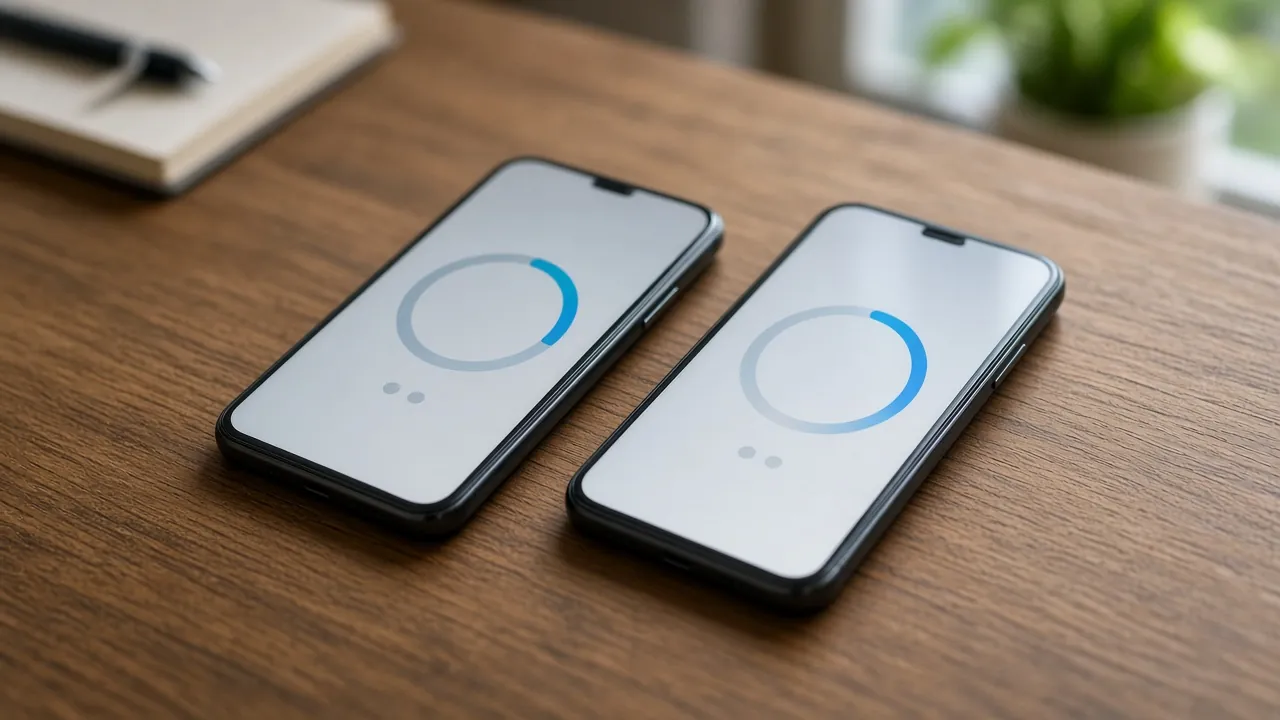
Bezpośredni transfer może potrwać od kilkunastu minut do ponad godziny – w tym czasie oba telefony powinny leżeć blisko siebie i być podłączone do zasilania.
Kopia w iCloud lub na komputerze
Jeśli stary telefon nie jest pod ręką lub jest uszkodzony, można przywrócić dane z kopii zapasowej w iCloud. Kopia musi być aktualna – w ustawieniach starego iPhone’a warto ręcznie uruchomić jej utworzenie tuż przed migracją. Alternatywą jest kopia na komputerze: na Macu przez Findera, a na Windowsie przez aplikację Apple Devices lub iTunes. Kopia na komputerze nie zależy od miejsca w iCloud, a przy włączonym szyfrowaniu obejmuje także hasła i dane zdrowotne.
Z Androida na iPhone’a
Przesiadka z Androida na iPhone’a jest możliwa dzięki oficjalnej aplikacji Apple „Przenieś do iOS” (Move to iOS), dostępnej w Sklepie Google Play.
- Na nowym iPhonie podczas konfiguracji wybierz na ekranie przenoszenia danych opcję przeniesienia z Androida.
- Na telefonie z Androidem uruchom aplikację „Przenieś do iOS” i wpisz kod wyświetlony na iPhonie.
- Wybierz dane do przeniesienia: kontakty, historię wiadomości, zdjęcia i filmy, kalendarze, konta e-mail, a także – jeśli są dostępne – rozmowy WhatsApp.
- Pozostaw oba telefony obok siebie do zakończenia transferu, nawet jeśli Android pokaże, że proces dobiegł końca.
Aplikacje nie przenoszą się bezpośrednio, bo są przygotowane na inny system. iPhone może jednak zaproponować pobranie darmowych odpowiedników z App Store. Płatne aplikacje trzeba zwykle kupić ponownie, chyba że subskrypcja jest powiązana z kontem w serwisie, a nie ze sklepem.
Z iPhone’a na Androida
W drugą stronę również istnieje kilka oficjalnych sposobów. Wiele nowych telefonów z Androidem pozwala podczas konfiguracji podłączyć iPhone’a kablem i skopiować kontakty, zdjęcia, wiadomości, kalendarz oraz listę aplikacji, dla których kreator wyszuka odpowiedniki w Sklepie Google Play. Samsung oferuje przeniesienie przez Smart Switch, a Google udostępnia aplikację ułatwiającą przesiadkę na telefony Pixel.
Przed przesiadką z iPhone’a na Androida wyłącz iMessage i FaceTime w ustawieniach starego telefonu, a najlepiej wyrejestruj numer z iMessage na stronie Apple. W przeciwnym razie SMS-y wysyłane z iPhone’ów znajomych mogą nie docierać na nowy telefon.
Jak przenieść WhatsApp na nowy telefon
Rozmowy z WhatsAppa są przechowywane na urządzeniu, a nie na serwerach komunikatora, dlatego wymagają osobnej uwagi:
- Android → Android – kopia czatów na Dysku Google (w ustawieniach WhatsAppa, w sekcji czatów) i przywrócenie jej po zalogowaniu tym samym numerem.
- iPhone → iPhone – kopia w iCloud lub przeniesienie przy Szybkim starcie.
- Między systemami – za pomocą oficjalnych narzędzi migracji, np. „Przenieś do iOS” lub Samsung Smart Switch, które obsługują przenoszenie historii WhatsAppa.
- Bezpośrednio między telefonami – WhatsApp oferuje też funkcję przenoszenia czatów przez zeskanowanie kodu QR, gdy oba telefony są w tej samej sieci Wi-Fi.
Warto upewnić się, że wiadomości faktycznie dotarły do odbiorców na nowym urządzeniu – o znaczeniu statusów wiadomości piszemy w tekście co oznacza jeden ptaszek na WhatsApp.
Czego nie przeniesie kreator – lista rzeczy do zrobienia ręcznie
Najczęstsze problemy i jak je rozwiązać
- Transfer zatrzymuje się w połowie
- Telefony nie widzą się nawzajem
- Brakuje części zdjęć
- Kontakty się zdublowały
- Podłącz zasilanie, użyj kabla zamiast Wi-Fi, wyłącz VPN
- Włącz Bluetooth i Wi-Fi, zbliż urządzenia, uruchom je ponownie
- Sprawdź, czy zdjęcia były zsynchronizowane z chmurą
- Połącz duplikaty w aplikacji Kontakty
Co zrobić ze starym telefonem
Gdy upewnisz się, że wszystko działa na nowym urządzeniu, wyloguj się ze starego telefonu z konta Google lub Apple ID, wyłącz funkcję lokalizowania urządzenia, a następnie przywróć ustawienia fabryczne. Dopiero wtedy telefon nadaje się do sprzedaży, oddania lub recyklingu. Jeśli planujesz sprzedaż smartfona Samsunga, przydatne może być ustalenie, kiedy go wyprodukowano – wyjaśniamy to w tekście jak sprawdzić rok produkcji telefonu Samsung.
Przenoszenie zdjęć i kontaktów niezależnie od systemu
Zdjęcia i kontakty to dane, na których zwykle zależy nam najbardziej, dlatego warto mieć je zabezpieczone niezależnie od kreatora. Najprostszym rozwiązaniem jest synchronizacja z chmurą: kontakty zapisane na koncie Google lub w iCloud pojawią się na każdym urządzeniu, na którym zalogujesz się tym samym kontem. Przy zmianie systemu można na iPhonie dodać konto Google w ustawieniach kontaktów albo na Androidzie zaimportować plik vCard wyeksportowany z iCloud.
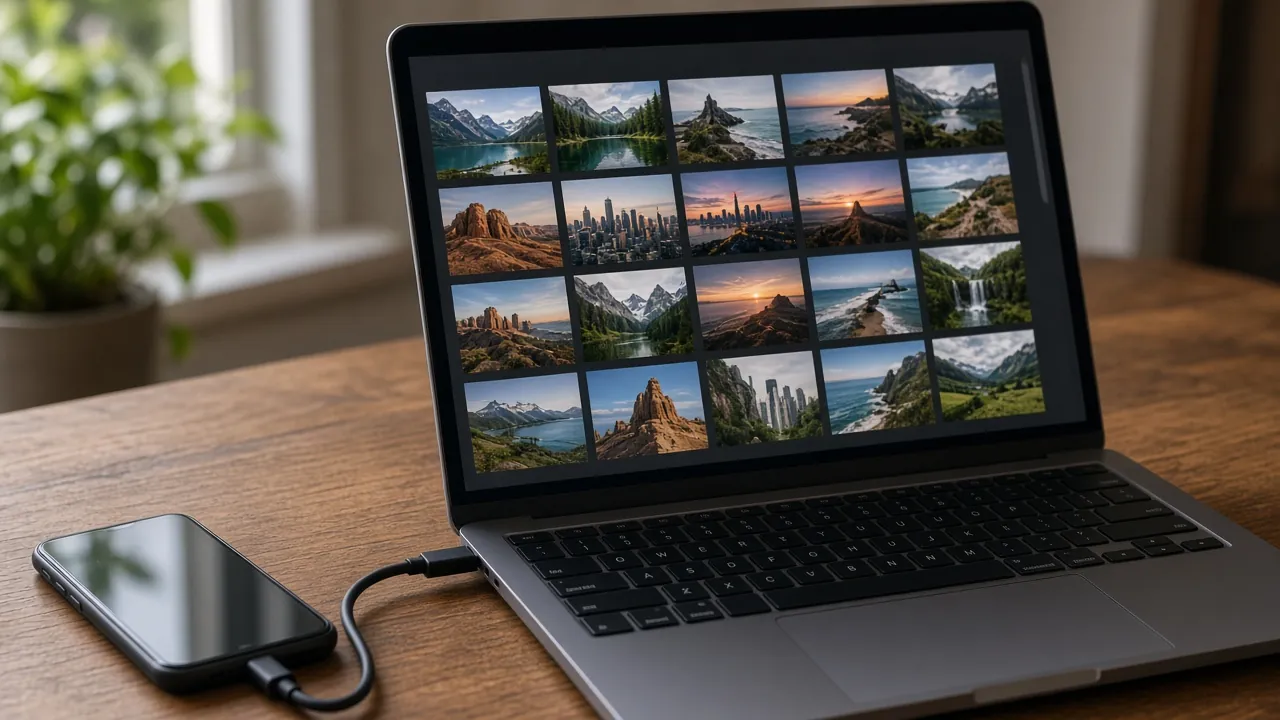
W przypadku zdjęć i filmów sprawdzają się usługi chmurowe działające na obu systemach, np. Zdjęcia Google, OneDrive czy Dropbox. Trzeba jednak pamiętać o limitach darmowej przestrzeni – przy dużej bibliotece przesłanie wszystkiego może wymagać wykupienia większego planu albo przeniesienia plików przez komputer. Kopiowanie kablem na dysk komputera jest bezpłatne i daje dodatkową kopię zapasową, niezależną od dostawcy chmury.
Warto też sprawdzić, czy kontakty nie są zapisane wyłącznie na karcie SIM lub w pamięci telefonu bez synchronizacji. Takie wpisy mogą nie przenieść się przez konto w chmurze, dlatego przed migracją dobrze jest przenieść je na konto Google lub iCloud w aplikacji Kontakty.
Po zakończeniu migracji przejrzyj najważniejsze aplikacje jedna po drugiej: zaloguj się do poczty, komunikatorów i serwisów, z których korzystasz codziennie, a dopiero potem uznaj przeprowadzkę za zakończoną.
Najczęstsze pytania
Ile trwa przeniesienie danych na nowy telefon?
Od kilkunastu minut do ponad godziny – zależy od ilości danych, metody (kabel jest szybszy) i prędkości sieci.
Czy można przenieść dane bez konta Google?
Tak, np. kablem przez kreator systemu lub aplikację producenta, ale konto Google ułatwia przywrócenie kontaktów, kalendarza i ustawień.
Czy SMS-y przeniosą się na nowy telefon?
Zazwyczaj tak – przy przenoszeniu kablem, przez aplikacje producentów lub z kopii zapasowej. Przy zmianie systemu zależy to od użytej metody.
Czy aplikacje przeniosą się z danymi?
W obrębie jednego systemu wiele aplikacji przenosi się z danymi, ale część wymaga ponownego logowania. Przy zmianie systemu aplikacje trzeba pobrać ponownie.
Czy trzeba wyjmować kartę SIM przed przeniesieniem danych?
Nie jest to konieczne. Kartę można przełożyć przed konfiguracją nowego telefonu lub po niej; przy niektórych metodach przeniesienia przydaje się aktywne połączenie z siecią komórkową do weryfikacji kont.
Wnioski
Przeniesienie danych z telefonu na telefon jest dziś prostsze niż kiedykolwiek: w obrębie jednego systemu wystarczy kreator konfiguracji, Szybki start lub kopia w chmurze, a przy zmianie systemu – oficjalne narzędzia, takie jak „Przenieś do iOS” czy aplikacje producentów Androida. Kluczowe jest przygotowanie: naładowane telefony, aktualna kopia zapasowa i znajomość haseł. Osobnej uwagi wymagają aplikacje bankowe, uwierzytelniające, eSIM i WhatsApp. Stary telefon warto zresetować dopiero po sprawdzeniu, że wszystkie dane są bezpieczne w nowym urządzeniu.