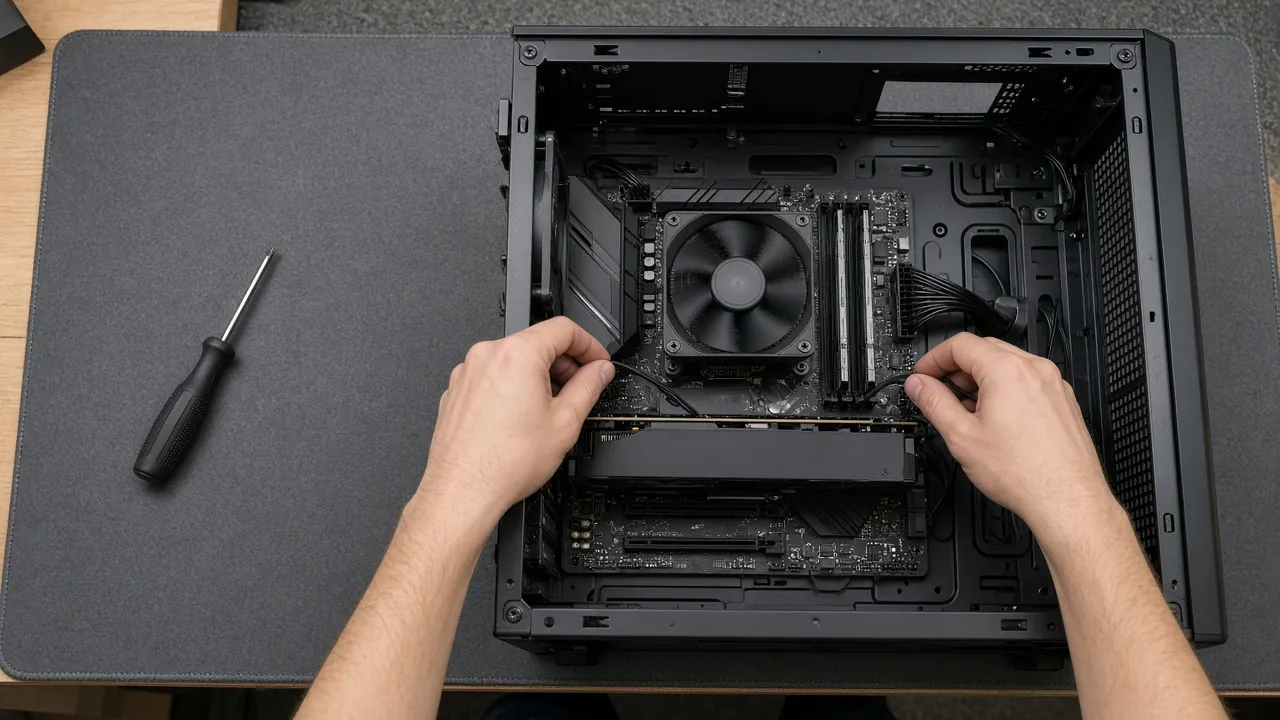
Samodzielne złożenie komputera brzmi jak zadanie dla specjalistów, ale w rzeczywistości przypomina składanie zestawu klocków z dobrą instrukcją. Złącza są zaprojektowane tak, by pasowały tylko w jeden sposób, a do montażu w zupełności wystarcza śrubokręt krzyżakowy. Najważniejsza część pracy dzieje się wcześniej – przy doborze podzespołów, które muszą być ze sobą zgodne. Własnoręcznie złożony komputer pozwala dopasować sprzęt do potrzeb, uniknąć zbędnych elementów i lepiej zrozumieć, jak działa maszyna, na której pracujemy lub gramy.
Z czego składa się komputer
| Podzespół | Funkcja | Na co zwrócić uwagę |
|---|---|---|
| Procesor (CPU) | Wykonuje obliczenia, „mózg” komputera | Gniazdo (socket) zgodne z płytą główną, liczba rdzeni, zintegrowana grafika |
| Płyta główna | Łączy wszystkie elementy | Socket i chipset, format (ATX, micro-ATX, mini-ITX), typ pamięci, liczba złączy M.2 |
| Pamięć RAM | Przechowuje dane używane na bieżąco | Typ (DDR4 lub DDR5) zgodny z płytą, pojemność, zestaw dwóch kości |
| Karta graficzna (GPU) | Generuje obraz, kluczowa w grach i grafice | Długość karty a obudowa, wymagania zasilania |
| Dysk SSD | Przechowuje system i pliki | Najlepiej NVMe M.2; pojemność co najmniej 1 TB do gier |
| Zasilacz (PSU) | Dostarcza energię wszystkim podzespołom | Moc z zapasem, certyfikat sprawności, renomowany producent |
| Chłodzenie CPU | Odprowadza ciepło z procesora | Zgodność z socketem, wysokość a szerokość obudowy |
| Obudowa | Mieści i chroni podzespoły | Obsługiwany format płyty, przepływ powietrza, miejsce na kartę i chłodzenie |
Rola każdego elementu zależy od przeznaczenia komputera. W maszynie do gier najwięcej budżetu warto przeznaczyć na kartę graficzną – o jej znaczeniu piszemy w tekście znaczenie karty graficznej w komputerze. W komputerze biurowym wystarczy procesor ze zintegrowaną grafiką, a pieniądze lepiej wydać na szybki dysk i wygodny monitor.
Kompatybilność – najważniejsze zasady
- Procesor i płyta główna muszą mieć to samo gniazdo – np. AMD AM5 dla procesorów Ryzen serii 7000 i 9000, Intel LGA1700 dla procesorów Core 12.–14. generacji, LGA1851 dla procesorów Core Ultra 200S. Starsze płyty mogą wymagać aktualizacji BIOS-u dla nowszych procesorów.
- Pamięć RAM musi pasować do płyty – płyty AM5 i LGA1851 obsługują wyłącznie DDR5, a płyty LGA1700 występują w wersjach z DDR4 albo DDR5. Kości DDR4 i DDR5 nie są wymienne.
- Obudowa musi pomieścić płytę, kartę i chłodzenie – sprawdź maksymalną długość karty graficznej i wysokość coolera podane przez producenta obudowy.
- Zasilacz musi mieć odpowiednią moc i złącza – nowe karty graficzne mogą wymagać złącza 12V-2×6 (następcy 12VHPWR) lub kilku złączy PCIe 8-pin.
- Chłodzenie musi obsługiwać socket – większość coolerów ma uniwersalne mocowania, ale warto to sprawdzić.
Pomocne są konfiguratory internetowe i porównywarki, które automatycznie sprawdzają zgodność wybranych części i szacują pobór mocy. Ostateczną weryfikację warto jednak zrobić w specyfikacjach producentów, zwłaszcza listy obsługiwanych procesorów dla płyty głównej.
Narzędzia i przygotowanie miejsca
- śrubokręt krzyżakowy PH2, najlepiej z magnetyczną końcówką,
- duży, dobrze oświetlony stół i niekarbowana, nieprzewodząca powierzchnia (np. pudełko płyty głównej),
- opaski zaciskowe lub rzepy do porządkowania kabli,
- pasta termoprzewodząca, jeśli nie jest nałożona fabrycznie na cooler,
- latarka i instrukcje płyty głównej oraz obudowy.
Elektronika jest wrażliwa na wyładowania elektrostatyczne. Przed montażem dotknij metalowej, uziemionej powierzchni (np. obudowy kaloryfera), unikaj pracy na dywanie i w swetrze z syntetyków, a podzespoły trzymaj za krawędzie. Opaska antystatyczna to tani dodatek, który daje dodatkowy spokój.
Montaż krok po kroku
Krok 1: procesor w płycie głównej
Połóż płytę główną na pudełku. Podnieś dźwignię gniazda procesora, dopasuj procesor według oznaczenia (mały złoty trójkąt w rogu) i delikatnie opuść go do gniazda – bez dociskania. Zamknij dźwignię; przy gniazdach Intela plastikowa osłona wyskoczy sama. Procesor nigdy nie powinien wymagać użycia siły.
Krok 2: dysk M.2 i pamięć RAM
Zdejmij radiator złącza M.2 (jeśli jest), włóż dysk pod kątem około 30 stopni, dociśnij i przykręć lub zablokuj zatrzaskiem. Następnie otwórz zatrzaski slotów pamięci i włóż kości RAM – przy dwóch modułach zwykle w drugi i czwarty slot licząc od procesora (sprawdź w instrukcji płyty). Dociśnij mocno, aż zatrzaski zaskoczą z kliknięciem.
Krok 3: chłodzenie procesora
Jeśli cooler nie ma fabrycznie nałożonej pasty, nanieś na środek procesora niewielką ilość pasty termoprzewodzącej, mniej więcej wielkości ziarnka grochu. Zamontuj chłodzenie zgodnie z instrukcją, dokręcając śruby na krzyż, i podłącz wentylator do złącza CPU_FAN na płycie.
Krok 4: przygotowanie obudowy i montaż płyty
Zdejmij panele boczne, sprawdź, czy dystanse (podkładki pod płytę) są wkręcone w miejscach odpowiadających otworom w płycie. Jeśli płyta ma osobną maskownicę tylnych złączy, włóż ją najpierw w otwór obudowy. Wsuń płytę główną, dopasuj złącza do maskownicy i przykręć ją do dystansów, nie dokręcając śrub zbyt mocno.
Krok 5: zasilacz
Zamontuj zasilacz w przeznaczonym miejscu – zwykle na dole obudowy, wentylatorem w stronę filtra przeciwkurzowego. Przy zasilaczu modularnym podłącz tylko potrzebne przewody.
Krok 6: podłączenie przewodów
Krok 7: karta graficzna
Wykręć zaślepki z tyłu obudowy na wysokości górnego złącza PCIe x16, włóż kartę do złącza aż do kliknięcia zatrzasku, przykręć ją do obudowy i podłącz przewody zasilające z zasilacza. Ciężkie karty warto podeprzeć wspornikiem, by nie obciążały złącza.
Krok 8: porządek z kablami
Poprowadź przewody za tacką płyty głównej i zepnij je opaskami. Dobre poprowadzenie kabli poprawia przepływ powietrza i wygląd zestawu, a także ułatwia późniejszą rozbudowę.
Pierwsze uruchomienie
- Podłącz monitor do karty graficznej, a nie do złącza na płycie głównej (chyba że korzystasz z grafiki zintegrowanej).
- Podłącz klawiaturę, mysz i kabel zasilający, włącz przełącznik zasilacza i naciśnij przycisk zasilania.
- Pierwszy rozruch z nową pamięcią może potrwać nawet kilka minut (trening pamięci) – nie wyłączaj komputera, jeśli ekran jest przez chwilę czarny.
- Wejdź do BIOS/UEFI (zwykle klawisz Del lub F2) i sprawdź, czy wykryty jest procesor, cała pamięć i dysk.
- Włącz profil pamięci XMP (Intel) lub EXPO (AMD), aby RAM pracował z deklarowaną prędkością.
- Sprawdź temperaturę procesora – w spoczynku powinna być umiarkowana; bardzo wysoka może oznaczać źle zamontowane chłodzenie.
Następnie zainstaluj system z pendrive’a – opisujemy to w poradniku jak zainstalować Windows 11.
Komputer się nie uruchamia – co sprawdzić
- Brak reakcji na przycisk
- Wentylatory kręcą się, brak obrazu
- Komputer restartuje się w kółko
- Świeci dioda DRAM lub CPU na płycie
- Przełącznik zasilacza, złącze panelu przedniego
- Monitor podłączony do płyty, niedociśnięta karta lub RAM
- Profil XMP/EXPO, zasilanie CPU 8-pin
- Wyjmij i ponownie włóż wskazany podzespół
Przykładowe konfiguracje – jak rozłożyć budżet
Nie ma jednej idealnej konfiguracji, ale istnieją sprawdzone proporcje wydatków. W komputerze do gier największą część budżetu – często od jednej trzeciej do połowy – pochłania karta graficzna. Procesor powinien być na tyle wydajny, by jej nie ograniczać, ale nie ma sensu łączyć topowego procesora z budżetową kartą. W komputerze do pracy biurowej i nauki można całkowicie zrezygnować z osobnej karty graficznej, wybierając procesor z wydajną grafiką zintegrowaną, a zaoszczędzone pieniądze przeznaczyć na więcej pamięci, większy dysk SSD i dobry monitor.
| Przeznaczenie | Priorytet | Na czym można oszczędzić |
|---|---|---|
| Biuro, nauka, internet | Szybki dysk SSD, 16 GB RAM, procesor z grafiką zintegrowaną | Karta graficzna, rozbudowane chłodzenie |
| Gry w Full HD i QHD | Karta graficzna, 32 GB RAM w nowych konfiguracjach, dobry zasilacz | Topowy procesor, efektowna obudowa |
| Montaż wideo i grafika | Procesor wielordzeniowy, dużo RAM, szybkie dyski | Oświetlenie RGB i dodatki |
Warto też myśleć o przyszłej rozbudowie. Płyta główna z dodatkowymi złączami M.2, zasilacz z zapasem mocy i obudowa z miejscem na większą kartę pozwalają za kilka lat wymienić tylko część podzespołów zamiast całego komputera. Platformy z długim wsparciem gniazda procesora umożliwiają z kolei późniejszą wymianę samego procesora na wydajniejszy model.
Najczęstsze błędy początkujących
- Zostawiona folia ochronna na podstawie coolera – uniemożliwia odprowadzanie ciepła i prowadzi do przegrzewania procesora.
- Brak dystansów pod płytą główną lub dystans w niewłaściwym miejscu, który może spowodować zwarcie.
- Niepodłączone zasilanie procesora 8-pin – komputer nie wystartuje mimo działających wentylatorów.
- Pamięć w niewłaściwych slotach – dwie kości w sąsiednich gniazdach mogą nie pracować w trybie dwukanałowym.
- Monitor podłączony do płyty głównej zamiast do karty graficznej.
- Zakup najtańszego zasilacza – słaby zasilacz może być niestabilny i w skrajnych przypadkach uszkodzić inne podzespoły.
Wiele z tych błędów łatwo wyłapać, uruchamiając płytę główną z procesorem, pamięcią i chłodzeniem jeszcze poza obudową, na pudełku – to tzw. test „na sucho”. Jeśli wszystko działa, dalszy montaż w obudowie jest już formalnością.
Chłodzenie i przepływ powietrza w obudowie
Nawet najlepsze podzespoły nie pokażą pełni możliwości, jeśli w obudowie będzie za gorąco. Podstawowa zasada to ukierunkowany przepływ powietrza: wentylatory z przodu i na dole zasysają chłodne powietrze do środka, a wentylatory z tyłu i na górze wyrzucają ciepłe na zewnątrz. Warto, by wentylatorów nawiewających było tyle samo lub nieco więcej niż wywiewających – tworzy to lekkie nadciśnienie, które ogranicza wciąganie kurzu przez nieosłonięte szczeliny. Obudowy z siatkowym frontem zapewniają zwykle znacznie lepszy przepływ niż modele z pełnym szklanym lub plastikowym panelem przednim.
Przy wyborze chłodzenia procesora do wyboru są chłodzenia powietrzne z radiatorem i wentylatorem oraz zamknięte układy chłodzenia cieczą (AiO) z chłodnicą montowaną w obudowie. Dobre chłodzenie powietrzne jest ciche, trwałe i w zupełności wystarcza dla większości procesorów. Chłodzenie cieczą bywa wydajniejsze przy najmocniejszych jednostkach i lepiej wygląda, ale ma pompę, która może się z czasem zużyć. Dla początkujących prostszym wyborem jest zazwyczaj solidny cooler powietrzny o wysokości zgodnej z obudową.
Sterowniki i aktualizacje po złożeniu
Po instalacji systemu pobierz najnowsze sterowniki karty graficznej ze strony jej producenta oraz sterowniki chipsetu ze strony producenta płyty głównej lub procesora. Warto też sprawdzić, czy dla płyty dostępna jest nowsza wersja BIOS-u – aktualizacje poprawiają zgodność z pamięciami i stabilność, ale należy je przeprowadzać ostrożnie, zgodnie z instrukcją producenta i bez przerywania zasilania. Na koniec warto przeprowadzić krótki test obciążeniowy, by sprawdzić temperatury i stabilność.
Najczęstsze pytania
Ile trwa złożenie komputera?
Początkującym zajmuje to zwykle od 2 do 4 godzin, doświadczonym – około godziny.
Czy samodzielne złożenie komputera jest tańsze?
Często tak, a przede wszystkim pozwala dobrać każdy element do potrzeb. Gotowe zestawy bywają jednak konkurencyjne cenowo w promocjach.
Czy stracę gwarancję, składając komputer sam?
Nie – każdy podzespół ma własną gwarancję producenta lub sprzedawcy, o ile nie zostanie uszkodzony mechanicznie podczas montażu.
Jaki zasilacz wybrać?
O mocy dobranej do karty graficznej i procesora z zapasem, od renomowanego producenta i z certyfikatem sprawności 80 PLUS.
Ile pamięci RAM potrzebuje nowy komputer?
Do biura wystarczy 16 GB, do gier i pracy z multimediami coraz częściej wybiera się 32 GB. Więcej o roli pamięci przeczytasz w tekście jak pamięć RAM wpływa na wydajność komputera.
Czy trzeba nakładać pastę termoprzewodzącą?
Tylko jeśli cooler nie ma fabrycznie nałożonej pasty. Przy ponownym montażu chłodzenia starą pastę należy usunąć alkoholem izopropylowym i nałożyć nową.
Wnioski
Złożenie komputera PC jest w zasięgu każdego, kto potrafi posługiwać się śrubokrętem i uważnie czytać instrukcję. Kluczowy jest dobór zgodnych podzespołów: gniazda procesora i płyty, typu pamięci, wymiarów obudowy i mocy zasilacza. Montaż warto przeprowadzić w kolejności: procesor, dysk M.2 i RAM na płycie, chłodzenie, płyta w obudowie, zasilacz, przewody, karta graficzna. Przy pierwszym uruchomieniu trzeba sprawdzić wykrycie podzespołów, włączyć profil pamięci i kontrolować temperatury.