Nagranie ekranu przydaje się w wielu sytuacjach: przy tworzeniu instrukcji dla współpracowników, prezentacji, kursów online, zgłaszaniu błędów w programie czy zapisywaniu rozgrywki w grze. Kiedyś wymagało to płatnego oprogramowania, dziś podstawowe narzędzia są wbudowane w Windows i macOS, a do bardziej zaawansowanych zastosowań istnieją darmowe programy klasy profesjonalnej. Wybór zależy od tego, co chcesz nagrać, czy potrzebujesz dźwięku i obrazu z kamery oraz czy nagranie będzie potem montowane.
Która metoda do czego
| Narzędzie | System | Najlepsze do | Ograniczenia |
|---|---|---|---|
| Narzędzie Wycinanie | Windows 11 | Szybkie nagrania fragmentu ekranu, instrukcje, zgłoszenia błędów | Proste opcje, brak montażu |
| Xbox Game Bar | Windows 10 i 11 | Gry i pojedyncze aplikacje | Nagrywa jedno okno aplikacji, nie pulpit ani Eksplorator plików |
| Clipchamp | Windows 11 (i przeglądarka) | Nagranie ekranu i kamery z późniejszym montażem | Część funkcji w wersji płatnej |
| PowerPoint | Windows, macOS | Nagranie wstawiane od razu do prezentacji | Wymaga pakietu Microsoft 365 lub Office |
| OBS Studio | Windows, macOS, Linux | Długie nagrania, transmisje na żywo, kilka źródeł obrazu i dźwięku | Wymaga konfiguracji |
| Cmd + Shift + 5 / QuickTime | macOS | Nagrania całego ekranu lub fragmentu | Dźwięk systemowy wymaga dodatkowych ustawień lub narzędzi |
Nagrywanie ekranu w Windows 11 – Narzędzie Wycinanie
Narzędzie Wycinanie, znane głównie ze zrzutów ekranu, ma w Windows 11 tryb nagrywania wideo. To najprostszy sposób, by nagrać dowolny fragment ekranu – także pulpit i Eksplorator plików.
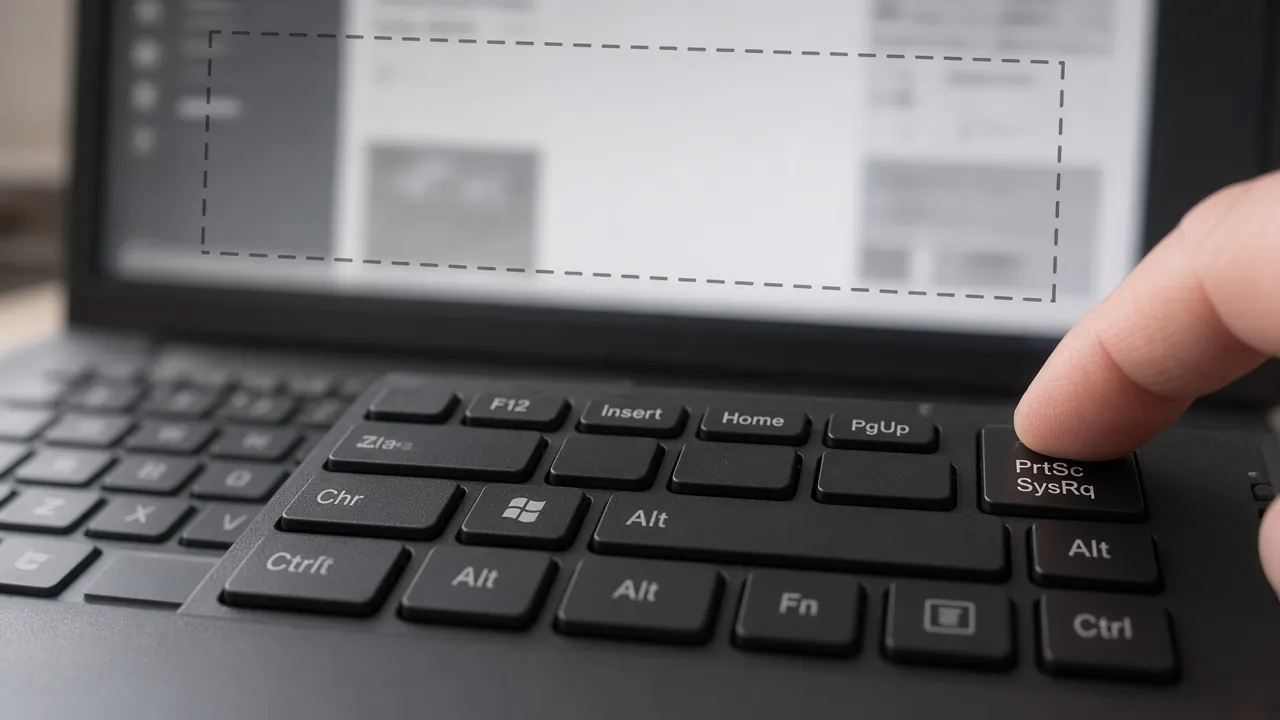
- Otwórz Narzędzie Wycinanie z menu Start (w nowszych wersjach można też użyć skrótu Win + Shift + R).
- Przełącz tryb na Nagrywanie (ikona kamery).
- Kliknij Nowy i zaznacz obszar ekranu do nagrania – fragment lub cały ekran.
- Włącz lub wyłącz nagrywanie dźwięku systemowego i mikrofonu ikonami na pasku.
- Kliknij Start. Po krótkim odliczaniu nagrywanie się rozpocznie.
- Zakończ przyciskiem Zatrzymaj. Nagranie otworzy się w podglądzie, skąd zapiszesz je jako plik MP4.
Gotowe nagrania są domyślnie zapisywane w folderze Wideo → Nagrania ekranu. Narzędzie Wycinanie świetnie sprawdza się przy krótkich instrukcjach – razem ze zrzutami ekranu, które opisujemy w poradniku jak zrobić screena na komputerze.
Xbox Game Bar – nagrywanie gier i aplikacji
Pasek Xbox Game Bar jest wbudowany w Windows 10 i 11 i przeznaczony głównie dla graczy, ale nagra też okno przeglądarki czy programu biurowego.
- Otwórz aplikację lub grę, którą chcesz nagrać, i kliknij w jej okno.
- Naciśnij Win + Alt + R, aby od razu rozpocząć nagrywanie, albo Win + G, aby otworzyć pasek i skorzystać z widżetu Przechwytywanie.
- W widżecie możesz włączyć mikrofon. Ponowne naciśnięcie Win + Alt + R kończy nagrywanie.
- Nagrania trafiają do folderu Wideo → Przechwycone.
Game Bar ma ważne ograniczenie: nagrywa tylko jedno okno aplikacji, nie pulpit ani Eksplorator plików. Przydatna jest za to funkcja nagrywania wstecz – zapisywania ostatnich sekund lub minut rozgrywki, jeśli włączysz ją w ustawieniach przechwytywania.
Clipchamp i PowerPoint – nagranie z montażem
Clipchamp to edytor wideo Microsoftu, dostępny w Windows 11 i w przeglądarce. Ma funkcję nagrywania ekranu i kamery – można nagrać np. prezentację z własnym obrazem w rogu, a potem przyciąć nagranie, dodać napisy, muzykę i przejścia. To dobre rozwiązanie dla osób tworzących materiały szkoleniowe bez doświadczenia w montażu.
W PowerPoincie nagranie ekranu znajdziesz w zakładce Wstawianie → Nagrywanie ekranu. Po zaznaczeniu obszaru i zakończeniu nagrania film zostaje od razu wstawiony do slajdu – można go też zapisać jako osobny plik, klikając go prawym przyciskiem myszy.
OBS Studio – darmowe narzędzie dla wymagających
OBS Studio to bezpłatny program o otwartym kodzie, używany przez twórców wideo i streamerów. Pozwala łączyć wiele źródeł obrazu (ekran, okno, kamera, obrazy, tekst) i dźwięku (dźwięk systemowy, mikrofon) w tzw. sceny oraz nagrywać lub transmitować na żywo.
- Zainstaluj OBS Studio i przy pierwszym uruchomieniu skorzystaj z kreatora automatycznej konfiguracji, wybierając optymalizację pod nagrywanie.
- W panelu Źródła kliknij plus i dodaj Przechwytywanie ekranu (cały monitor) lub Przechwytywanie okna.
- Opcjonalnie dodaj Urządzenie przechwytywania wideo, czyli kamerę, i ustaw jej okienko w rogu.
- W mikserze audio sprawdź poziomy dźwięku pulpitu i mikrofonu – wskaźniki powinny reagować na dźwięk.
- W ustawieniach wyjścia wybierz format nagrania (np. MP4 lub bezpieczniejszy MKV z późniejszą konwersją) i folder zapisu.
- Kliknij Rozpocznij nagrywanie, a po zakończeniu – Zatrzymaj nagrywanie.
Format MKV jest odporny na utratę nagrania przy awarii programu lub komputera – plik MP4 przerwany w trakcie zapisu może być nie do odtworzenia. OBS potrafi po nagraniu automatycznie przekonwertować plik MKV do MP4 (opcja remuksowania).
Jak nagrać ekran na Macu
- Naciśnij Cmd + Shift + 5 – pojawi się panel zrzutów i nagrywania.
- Wybierz Nagraj cały ekran lub Nagraj zaznaczony fragment.
- W menu Opcje wybierz mikrofon, miejsce zapisu i ewentualne odliczanie.
- Kliknij Nagrywaj. Aby zakończyć, kliknij ikonę zatrzymania na pasku menu.
Alternatywą jest odtwarzacz QuickTime Player z opcją nowego nagrania ekranu. Wbudowane narzędzia macOS nie nagrywają domyślnie dźwięku systemowego – do tego potrzebny jest program obsługujący przechwytywanie dźwięku, np. OBS Studio w nowszych wersjach macOS.
Jakość nagrania – ustawienia, które mają znaczenie
Przed nagraniem – lista kontrolna
- Włącz tryb Nie przeszkadzać, aby powiadomienia nie pojawiły się na nagraniu.
- Zamknij karty i okna z danymi prywatnymi, wyczyść pulpit.
- Sprawdź mikrofon krótkim nagraniem testowym.
- Powiększ czcionkę lub skalowanie, jeśli nagranie będzie oglądane na małych ekranach.
- Podłącz laptopa do zasilania – nagrywanie obciąża procesor i baterię.
Jeśli komputer zacina się podczas nagrywania, warto zamknąć zbędne programy i sprawdzić obciążenie w Menedżerze zadań – więcej wskazówek w tekście jak przyspieszyć komputer.
Jak nagrać ekran z kamerą – nagrania typu „gadająca głowa”
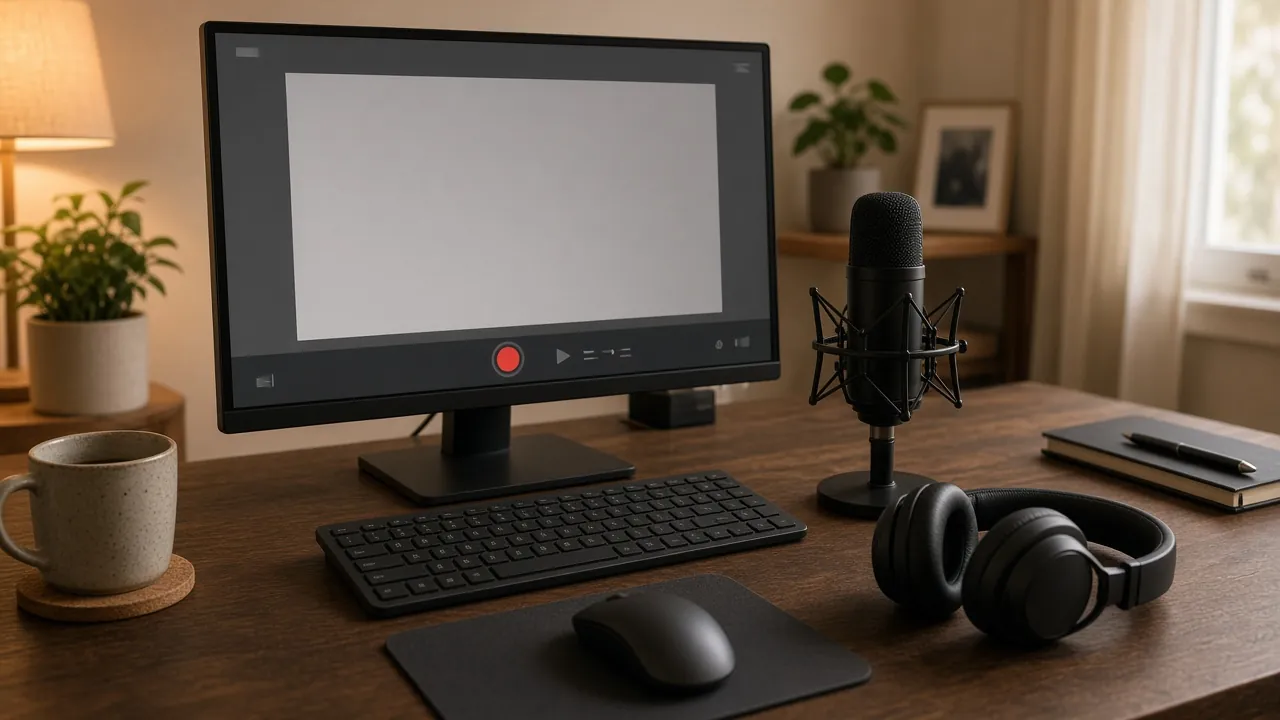
W materiałach szkoleniowych i prezentacjach sprawdza się połączenie obrazu ekranu z niewielkim okienkiem kamery, w którym widać prowadzącego. Taki format zwiększa zaangażowanie odbiorców i sprawia, że nagranie jest bardziej osobiste. W Clipchamp wystarczy wybrać opcję nagrywania ekranu i kamery jednocześnie – program zapisze dwie ścieżki, które można potem dowolnie ułożyć. W OBS Studio kamerę dodaje się jako osobne źródło w scenie, zmniejsza do odpowiedniego rozmiaru i umieszcza w rogu. Można też zastosować filtry, np. kluczowanie koloru przy zielonym tle albo maskę zaokrąglającą okienko kamery.
Przy nagraniach z kamerą warto zadbać o oświetlenie – źródło światła powinno znajdować się przed osobą nagrywaną, a nie za nią, np. okno za plecami sprawi, że twarz będzie ciemna. Kamera powinna być na wysokości oczu, a tło możliwie spokojne. Dobry mikrofon ma większe znaczenie niż kamera: widzowie wybaczą przeciętny obraz, ale nie zniosą długo dźwięku z pogłosem i szumami.
Jak nagrać tylko dźwięk komputera lub rozmowę
Jeśli potrzebujesz wyłącznie dźwięku, np. z webinaru do późniejszego odsłuchania, nie trzeba nagrywać obrazu. W OBS Studio wystarczy scena zawierająca tylko źródła dźwięku. Windows ma też wbudowaną aplikację Rejestrator dźwięku, ale nagrywa ona jedynie mikrofon. Pamiętaj, że nagrywanie rozmów i spotkań z udziałem innych osób wymaga szacunku dla ich prywatności – najlepiej zawsze uprzedzić uczestników, a nagrania nie rozpowszechniać bez ich zgody.
Edycja nagrania – co zrobić po nagraniu
Surowe nagranie rzadko jest idealne: zaczyna się od kliknięcia przycisku nagrywania, zawiera przerwy, pomyłki i niepotrzebne fragmenty. Do prostych poprawek wystarczy wbudowany w Windows 11 Clipchamp lub aplikacja Zdjęcia z funkcją przycinania wideo. Na Macu proste przycięcie umożliwia QuickTime Player, a bardziej zaawansowany montaż – iMovie. Typowe czynności to wycięcie początku i końca, usunięcie przestojów, dodanie napisów oraz wyciszenie lub poprawienie fragmentów dźwięku. Dobrą praktyką jest nagrywanie dłuższych materiałów w kilku krótszych częściach – łatwiej wtedy powtórzyć nieudany fragment bez nagrywania całości od nowa.
Udostępnianie nagrań
Nagrania ekranu szybko osiągają duże rozmiary, dlatego rzadko nadają się do wysłania jako załącznik poczty. Lepiej umieścić je w chmurze, np. w OneDrive lub na Dysku Google, i udostępnić link z odpowiednimi uprawnieniami. Materiały publiczne można opublikować na platformach wideo jako niepubliczne lub prywatne. Przed udostępnieniem obejrzyj nagranie w całości i upewnij się, że nie widać na nim haseł, danych osobowych ani poufnych dokumentów.
Nagrywanie ekranu w grach – na co uważać
Nagrywanie rozgrywki to osobna kategoria, bo gry same mocno obciążają komputer. Najlepsze efekty daje kodowanie sprzętowe na karcie graficznej – nowoczesne karty mają wydzielone układy do kompresji wideo, dzięki czemu nagrywanie zmniejsza liczbę klatek w grze tylko nieznacznie. Producenci kart oferują do tego własne aplikacje: NVIDIA w swojej aplikacji do sterowników, a AMD w pakiecie Adrenalin. Pozwalają one nagrywać rozgrywkę, zapisywać ostatnie minuty gry jednym skrótem i transmitować na żywo.
Przy nagrywaniu gier warto zadbać o szybki dysk z dużą ilością wolnego miejsca, bo nagrania w 60 klatkach na sekundę i wysokiej przepływności szybko rosną. Dobrą praktyką jest zapisywanie nagrań na innym dysku niż ten, na którym zainstalowana jest gra, by nie spowalniać jej wczytywania. Jeśli gra działa w trybie pełnoekranowym i nagranie jest czarne, pomaga przełączenie gry w tryb okna bez ramek lub użycie w OBS źródła przechwytywania gry zamiast przechwytywania ekranu.
Nagrywanie ekranu na telefonie a na komputerze
Coraz więcej instrukcji dotyczy aplikacji mobilnych, dlatego warto wiedzieć, że Android i iPhone mają wbudowane nagrywanie ekranu dostępne z panelu szybkich ustawień lub Centrum sterowania. Takie nagranie można przesłać na komputer i zmontować razem z nagraniami z pulpitu. Alternatywą jest wyświetlenie ekranu telefonu na komputerze – np. przez aplikację łączącą telefon z Windows lub funkcję dublowania na Macu – i nagranie go narzędziami komputerowymi, co ułatwia połączenie obu obrazów w jednym materiale.
Do nagrań wymagających synchronizacji obrazu z obu urządzeń wygodniejsze jest jednak nagranie każdego z nich osobno i połączenie ścieżek w edytorze.
Najczęstsze pytania
Jak nagrać ekran z dźwiękiem?
W Narzędziu Wycinanie i Xbox Game Bar włącz dźwięk systemowy i mikrofon. W OBS Studio dodaj źródła dźwięku pulpitu i mikrofonu.
Gdzie zapisują się nagrania ekranu w Windows?
Z Narzędzia Wycinanie – w folderze Wideo → Nagrania ekranu, z Xbox Game Bar – w Wideo → Przechwycone, z OBS – w folderze ustawionym w programie.
Czy można nagrywać ekran bez znaku wodnego za darmo?
Tak – narzędzia wbudowane w Windows i macOS oraz OBS Studio nie dodają znaków wodnych.
Czy można nagrać spotkanie online?
Technicznie tak, ale warto poinformować uczestników i przestrzegać zasad firmy. Wiele platform ma własną funkcję nagrywania, która wyświetla uczestnikom informację o nagraniu.
Dlaczego nagranie ekranu jest czarne?
Najczęściej nagrywasz treść chronioną, np. film z serwisu streamingowego, lub w OBS wybrano niewłaściwą kartę graficzną w laptopie z dwiema kartami. Spróbuj przechwytywania okna zamiast ekranu albo zmień kartę graficzną dla OBS w ustawieniach grafiki Windows.
Ile miejsca zajmuje godzina nagrania ekranu?
Zależy od rozdzielczości, liczby klatek i przepływności – od kilkuset megabajtów dla prostych nagrań instruktażowych do kilkunastu gigabajtów dla nagrań gier w wysokiej jakości.
Czy nagrywanie ekranu spowalnia komputer?
Tak, w pewnym stopniu – kodowanie wideo obciąża procesor lub kartę graficzną. Na słabszych komputerach pomaga obniżenie rozdzielczości i liczby klatek nagrania oraz korzystanie z kodowania sprzętowego.
Wnioski
Do szybkiego nagrania ekranu w Windows 11 wystarczy Narzędzie Wycinanie, do gier – Xbox Game Bar, a do nagrań z montażem – Clipchamp lub PowerPoint. Na Macu działa skrót Cmd + Shift + 5. Przy dłuższych nagraniach, wielu źródłach obrazu i dźwięku oraz transmisjach na żywo najlepszym darmowym wyborem jest OBS Studio. Przed nagrywaniem warto wyłączyć powiadomienia, sprawdzić dźwięk i zadbać o miejsce na dysku.