Zrzut ekranu, potocznie „screen” lub „screenshot”, to jedna z najprzydatniejszych funkcji komputera. Pozwala zapisać fragment rozmowy, potwierdzenie przelewu, komunikat o błędzie dla serwisu czy ciekawy wykres z artykułu. Każdy system ma wbudowane narzędzia do robienia zrzutów, a najczęściej wystarczy jeden skrót klawiszowy. Problem w tym, że skrótów jest kilka, a każdy działa trochę inaczej – jeden kopiuje obraz do schowka, drugi zapisuje plik, trzeci pozwala zaznaczyć fragment ekranu.
Skróty do zrzutów ekranu – ściągawka
| Skrót | System | Co robi | Gdzie trafia zrzut |
|---|---|---|---|
| Win + Shift + S | Windows 10 i 11 | Zaznaczenie fragmentu, okna lub całego ekranu | Schowek (i powiadomienie do edycji); w Windows 11 także folder Zrzuty ekranu |
| Win + PrtScn | Windows 10 i 11 | Zrzut całego ekranu zapisany od razu jako plik | Obrazy → Zrzuty ekranu |
| PrtScn | Windows | Cały ekran do schowka lub uruchomienie Narzędzia Wycinanie (zależnie od ustawień) | Schowek |
| Alt + PrtScn | Windows | Zrzut aktywnego okna | Schowek |
| Win + Alt + PrtScn | Windows (Xbox Game Bar) | Zrzut aktywnego okna gry lub aplikacji | Wideo → Przechwycone |
| Cmd + Shift + 3 | macOS | Cały ekran | Pulpit |
| Cmd + Shift + 4 | macOS | Zaznaczony fragment (ze spacją – wybrane okno) | Pulpit |
| Cmd + Shift + 5 | macOS | Panel zrzutów i nagrywania ekranu | Pulpit lub wybrany folder |
Jak zrobić screena w Windows 11 i 10
Najwygodniej: Win + Shift + S
Skrót Win + Shift + S uruchamia Narzędzie Wycinanie w trybie szybkiego zrzutu. Ekran lekko przygasa, a u góry pojawia się pasek z czterema trybami:
- Prostokąt – zaznacz myszką dowolny obszar,
- Dowolny kształt – obrysuj fragment odręcznie,
- Okno – kliknij okno, które chcesz zapisać,
- Pełny ekran – zrzut całego ekranu.
Zrzut trafia do schowka, więc możesz go od razu wkleić skrótem Ctrl + V do wiadomości, dokumentu czy programu graficznego – więcej o tym skrócie piszemy w tekście Ctrl + V – co to znaczy i do czego służy. W rogu ekranu pojawia się też powiadomienie – po jego kliknięciu zrzut otwiera się w Narzędziu Wycinanie, gdzie można go opisać, zaznaczyć i zapisać jako plik. W Windows 11 zrzuty z Narzędzia Wycinanie są domyślnie zapisywane również w folderze Obrazy → Zrzuty ekranu.
Zrzut od razu do pliku: Win + PrtScn
Naciśnięcie klawisza Windows razem z PrtScn powoduje krótkie przyciemnienie ekranu i zapisanie zrzutu całego ekranu jako pliku PNG w folderze Obrazy → Zrzuty ekranu. To dobre rozwiązanie, gdy chcesz zrobić kilka zrzutów pod rząd i przejrzeć je później.
Klawisz Print Screen
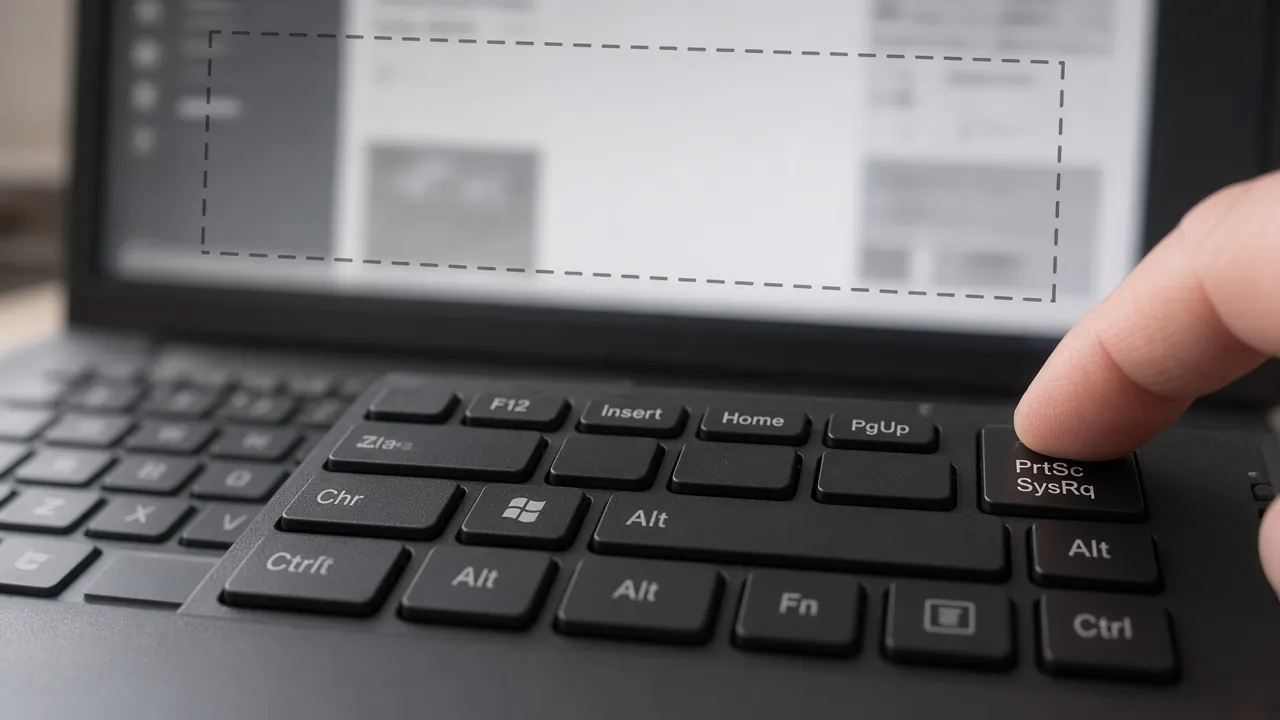
Samo naciśnięcie PrtScn (czasem opisanego jako PrtSc, Print lub PrtScr) kopiuje obraz całego ekranu do schowka. W nowszych wersjach Windows 11 klawisz ten domyślnie otwiera Narzędzie Wycinanie – ustawienie zmienisz w Ustawieniach → Ułatwienia dostępu → Klawiatura, w opcji używania przycisku Print Screen do otwierania wycinania ekranu.
Laptop bez osobnego klawisza PrtScn
W wielu laptopach funkcja Print Screen jest przypisana do innego klawisza i działa razem z klawiszem Fn – np. Fn + PrtScn, Fn + Insert lub Fn + F11. Oznaczenie zwykle znajduje się na klawiszu mniejszą czcionką lub w innym kolorze. Jeśli nie możesz go znaleźć, zawsze działa skrót Win + Shift + S.
Narzędzie Wycinanie – więcej niż zrzut
Narzędzie Wycinanie w Windows 11 ma kilka przydatnych funkcji, o których wiele osób nie wie:
Jak zrobić screena na Macu
- Cmd + Shift + 3 – zrzut całego ekranu zapisany na pulpicie.
- Cmd + Shift + 4 – kursor zmienia się w celownik; przeciągnij, by zaznaczyć fragment. Naciśnij spację, aby zamiast tego wybrać całe okno.
- Cmd + Shift + 5 – panel z opcjami zrzutu i nagrywania; w menu Opcje wybierzesz miejsce zapisu i opóźnienie.
- Dodanie klawisza Ctrl do skrótu (np. Cmd + Ctrl + Shift + 4) kopiuje zrzut do schowka zamiast zapisywać plik.
Po zrobieniu zrzutu w rogu ekranu pojawia się miniatura – kliknięcie jej otwiera prosty edytor z możliwością przycięcia i dodania adnotacji.
Zrzut całej strony internetowej
Standardowy zrzut obejmuje tylko widoczną część strony. Aby zapisać całą, przewijaną stronę, skorzystaj z funkcji przeglądarki:
- Microsoft Edge – skrót Ctrl + Shift + S otwiera funkcję zrzutu ekranu z opcją przechwycenia całej strony.
- Firefox – w menu kontekstowym strony (prawy przycisk myszy) wybierz opcję zrzutu ekranu, a następnie zapisanie całej strony.
- Chrome – w narzędziach deweloperskich (F12) otwórz paletę poleceń skrótem Ctrl + Shift + P, wpisz „screenshot” i wybierz zrzut pełnego rozmiaru.
Jak edytować i bezpiecznie udostępniać zrzuty
Zanim wyślesz zrzut ekranu, sprawdź, czy nie zawiera danych, które nie powinny trafić do innych osób: numerów kont, adresów, haseł, kodów QR czy nazwisk w otwartych kartach. Do zakrywania informacji używaj pełnego zamalowania kolorem zamiast lekkiego rozmycia, które czasem da się odwrócić. W Windows przyda się do tego Narzędzie Wycinanie lub aplikacja Paint, a na Macu – wbudowany edytor w podglądzie zrzutu.
Robienie zrzutów ekranu z cudzymi danymi, korespondencją czy treściami chronionymi prawem autorskim i ich rozpowszechnianie może naruszać prawo. Zrzuty z dokumentami służbowymi udostępniaj tylko zgodnie z zasadami pracodawcy.
Gdy zrzut ekranu nie działa
- PrtScn nic nie robi
- Czarny obraz na zrzucie
- Nie można znaleźć zapisanego pliku
- Skrót otwiera inny program
- Użyj Fn + PrtScn lub Win + Shift + S; zrzut może być w schowku
- Treść chroniona (np. serwis wideo) – to celowe zabezpieczenie
- Sprawdź folder Obrazy → Zrzuty ekranu lub historię schowka (Win + V)
- Program w tle (np. OneDrive, Dropbox) przejął klawisz – zmień jego ustawienia
Jak zrobić zrzut ekranu w grach
W grach uruchomionych w trybie pełnoekranowym klasyczny klawisz Print Screen nie zawsze działa poprawnie – zrzut bywa czarny albo przedstawia pulpit zamiast gry. Najpewniejszym rozwiązaniem jest wbudowany w Windows pasek Xbox Game Bar, uruchamiany skrótem Win + G, lub bezpośredni skrót Win + Alt + PrtScn. Zrzuty trafiają do folderu Wideo → Przechwycone. Platformy z grami mają własne skróty: w Steamie domyślnie służy do tego klawisz F12, a zrzuty można przeglądać w bibliotece zrzutów ekranu programu. Własne narzędzia do zrzutów i nagrywania oferują też aplikacje producentów kart graficznych, np. NVIDIA i AMD, które pozwalają zapisywać obraz w wysokiej jakości, także w HDR.
Zrzuty ekranu w Linuksie i na Chromebooku
W popularnych środowiskach graficznych Linuksa, takich jak GNOME (Ubuntu) czy Cinnamon (Linux Mint), klawisz Print Screen otwiera narzędzie do zrzutów z wyborem obszaru, okna lub całego ekranu. Zrzuty zapisywane są domyślnie w folderze Obrazy → Zrzuty ekranu. Na Chromebookach i komputerach z ChromeOS Flex zrzut wykonuje się skrótem Ctrl + klawisz przełączania okien (prostokąt z dwiema liniami), a Ctrl + Shift + ten sam klawisz pozwala zaznaczyć fragment ekranu. Na klawiaturach zewnętrznych działa także klawisz Print Screen.
Programy do zrzutów ekranu – czy są potrzebne
Dla większości użytkowników narzędzia wbudowane w system są w zupełności wystarczające. Zewnętrzne programy do zrzutów przydają się jednak osobom, które robią ich bardzo dużo – np. tworzą instrukcje, dokumentację lub zgłoszenia błędów. Oferują one m.in. zrzuty przewijanych okien poza przeglądarką, automatyczną numerację kroków, rozbudowane adnotacje, szybkie przesyłanie do chmury z gotowym linkiem oraz własne skróty klawiszowe. Przy wyborze takiego programu warto zwracać uwagę na renomę producenta i politykę prywatności – zrzuty mogą zawierać poufne dane, a niektóre narzędzia automatycznie wysyłają je na swoje serwery.
Jak zrobić zrzut ekranu na kilku monitorach
Przy dwóch lub trzech monitorach skróty działające na „cały ekran” obejmują zwykle wszystkie monitory naraz, co daje bardzo szeroki obraz. Jeśli potrzebujesz zrzutu tylko jednego monitora, w Windows skorzystaj z Win + Shift + S i zaznacz obszar jednego ekranu albo wybierz tryb Okno. Na Macu zrzut całego ekranu skrótem Cmd + Shift + 3 tworzy osobny plik dla każdego monitora.
Zrzuty ekranu w pracy i nauce – praktyczne zastosowania
Zrzuty ekranu są nieocenione przy zgłaszaniu problemów technicznych. Zamiast opisywać słowami komunikat o błędzie, wystarczy wysłać jego zrzut – dział IT lub serwis od razu zobaczy treść komunikatu, wersję programu i kontekst. Warto wtedy uchwycić cały ekran lub całe okno, a nie tylko sam komunikat, bo szczegóły w tle często pomagają w diagnozie. Przy problemach, które pojawiają się w kilku krokach, lepiej sprawdza się krótkie nagranie ekranu.
W pracy biurowej zrzuty przydają się do przygotowywania instrukcji dla współpracowników, dokumentowania ustawień przed zmianami w systemie czy zapisywania potwierdzeń transakcji i rezerwacji. Uczniowie i studenci wykorzystują je do zapisywania fragmentów wykładów online czy materiałów z platform edukacyjnych – należy jednak pamiętać o prawach autorskich i regulaminach tych platform. Zrzuty zapisane w jednym folderze łatwo uporządkować, nadając plikom opisowe nazwy, np. z datą i tematem.
Jak zmienić folder zapisu zrzutów
W Windows można przenieść folder Zrzuty ekranu w inne miejsce, np. na drugi dysk lub do folderu synchronizowanego z chmurą. Kliknij prawym przyciskiem myszy folder Zrzuty ekranu w katalogu Obrazy, wybierz Właściwości, a następnie kartę Lokalizacja i przycisk Przenieś. W Narzędziu Wycinanie w Windows 11 w ustawieniach aplikacji można też wskazać inny folder automatycznego zapisu. Na Macu miejsce zapisu zmienisz w panelu Cmd + Shift + 5, w menu Opcje.
Zrzut ekranu a jakość obrazu
Ostrość zrzutu zależy od rozdzielczości i skalowania ekranu. Na monitorach o wysokiej rozdzielczości, np. 4K, zrzuty mają bardzo duże wymiary i ważą więcej, co bywa kłopotliwe przy wysyłaniu e-mailem. Przed udostępnieniem warto je przyciąć do potrzebnego fragmentu lub zmniejszyć w programie Paint czy w aplikacji Zdjęcia. Z kolei przy ekranach o niskiej rozdzielczości drobny tekst na zrzucie może być nieczytelny – pomaga powiększenie widoku strony lub dokumentu przed wykonaniem zrzutu. Jeśli zrzut ma trafić do prezentacji lub instrukcji, lepiej zapisać go w formacie PNG, który nie rozmywa krawędzi liter, a format JPG zostawić dla zdjęć i grafik z dużą liczbą kolorów.
Najczęstsze pytania
Gdzie zapisują się screeny w Windows?
Zrzuty z Win + PrtScn i z Narzędzia Wycinanie w Windows 11 trafiają do folderu Obrazy → Zrzuty ekranu. Zrzuty z samego PrtScn i Alt + PrtScn są tylko w schowku.
Jak zrobić screena tylko jednego okna?
W Windows naciśnij Alt + PrtScn albo wybierz tryb Okno po Win + Shift + S. Na Macu użyj Cmd + Shift + 4, a potem spacji.
Jak zrobić zrzut ekranu z opóźnieniem?
W Narzędziu Wycinanie wybierz opóźnienie 3, 5 lub 10 sekund, a na Macu ustaw je w panelu Cmd + Shift + 5.
Jak zobaczyć wcześniejsze zrzuty ze schowka?
Włącz historię schowka skrótem Win + V – zobaczysz ostatnio skopiowane obrazy i teksty.
W jakim formacie zapisują się zrzuty ekranu?
W Windows i macOS domyślnie w formacie PNG, który dobrze zachowuje ostrość tekstu. W Narzędziu Wycinanie i edytorach można zapisać zrzut również jako JPG, co zmniejsza rozmiar pliku kosztem jakości.
Czy aplikacje mogą wykryć, że robię zrzut ekranu?
Na komputerze zwykle nie. Niektóre komunikatory i aplikacje mobilne powiadamiają jednak drugą stronę o zrzucie ekranu rozmowy lub blokują taką możliwość, a serwisy wideo chronią obraz przed zapisem.
Jak zrobić screena na laptopie Lenovo, HP, Dell czy Asus?
Na wszystkich laptopach z Windows działa skrót Win + Shift + S oraz Win + PrtScn. Różnić może się tylko położenie klawisza PrtScn i konieczność przytrzymania klawisza Fn.
Czy da się zrobić zrzut ekranu ekranu logowania Windows?
Ekran logowania i niektóre okna systemowe, np. okno kontroli konta użytkownika, są chronione i standardowe skróty mogą na nich nie działać. W takiej sytuacji pozostaje zdjęcie ekranu telefonem.
Wnioski
Najszybszym sposobem na zrzut ekranu w Windows jest skrót Win + Shift + S, który pozwala wybrać fragment, okno lub cały ekran, a Win + PrtScn od razu zapisuje plik. Na Macu działają skróty Cmd + Shift + 3, 4 i 5. Zrzut całej strony zrobisz w przeglądarce, a przed udostępnieniem zrzutu warto zakryć dane osobowe pełnym zamalowaniem.