
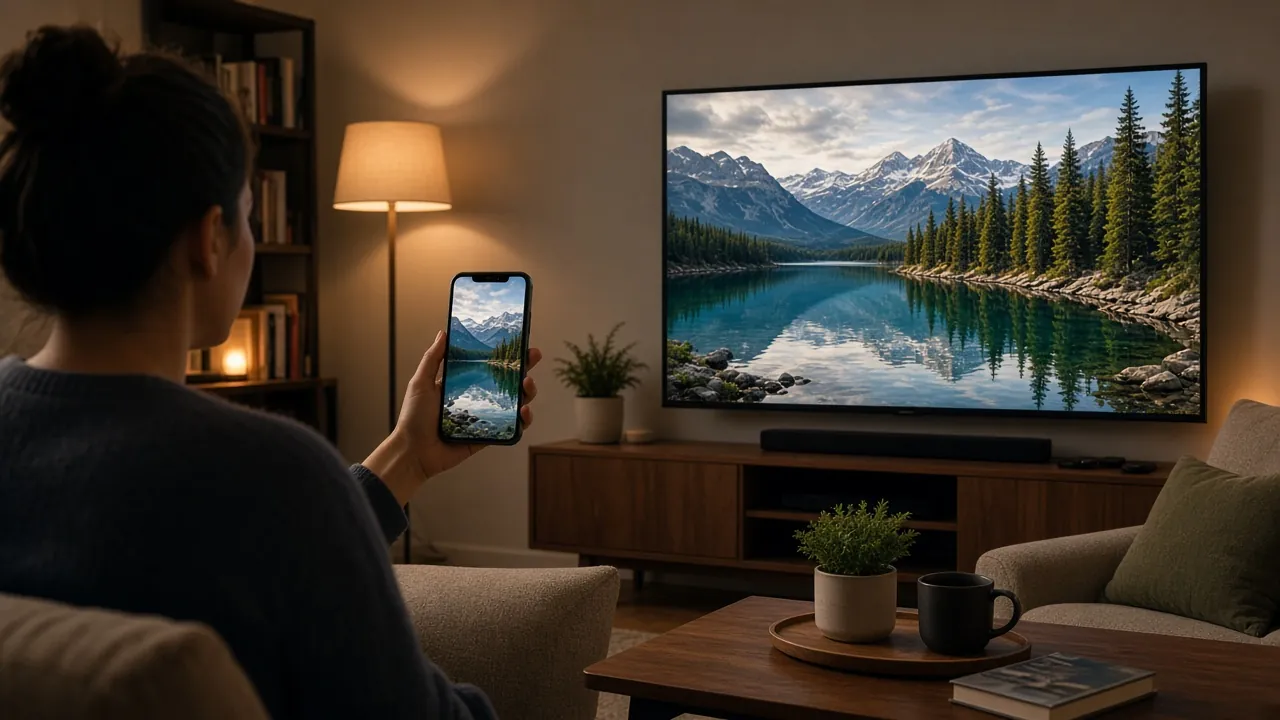
Zdjęcia z wakacji oglądane na pięciocalowym ekranie nie robią takiego wrażenia jak na 55-calowym telewizorze. Film z serwisu streamingowego, prezentacja dla rodziny czy gra mobilna – wszystko to można przenieść z telefonu na duży ekran. Sposobów jest kilka i nie każdy działa z każdym zestawem urządzeń. Inaczej połączy się iPhone, inaczej telefon z Androidem; inne możliwości ma telewizor z Google TV, a inne starszy model bez funkcji Smart.
W tym poradniku porządkujemy dostępne metody – bezprzewodowe i przewodowe – i podpowiadamy, którą wybrać w zależności od sprzętu.
Przesyłanie a dublowanie ekranu – ważna różnica
Zanim przejdziemy do instrukcji, warto zrozumieć dwa sposoby wyświetlania treści z telefonu na telewizorze:
Do filmów z YouTube’a czy serwisów streamingowych lepsze jest przesyłanie. Do pokazywania zdjęć z galerii, prezentacji czy aplikacji bez funkcji przesyłania – dublowanie ekranu.
Która metoda do jakiego sprzętu
| Metoda | Telefon | Telewizor |
|---|---|---|
| Google Cast (Chromecast) | Android, iPhone (w aplikacjach obsługujących przesyłanie) | Google TV, Android TV, przystawka Chromecast, część innych telewizorów |
| AirPlay | iPhone, iPad | Apple TV oraz wiele nowszych telewizorów Samsung, LG, Sony i innych marek |
| Miracast / Smart View / dublowanie ekranu | Wiele telefonów z Androidem | Większość telewizorów Smart TV, niektóre przystawki |
| DLNA / aplikacje producenta | Android, iPhone | Telewizory z funkcją odtwarzania multimediów w sieci |
| Kabel HDMI z przejściówką | Telefony z obsługą wyjścia wideo przez USB-C, iPhone z adapterem | Każdy telewizor z wejściem HDMI |
Jak połączyć telefon z telewizorem przez Wi-Fi – Google Cast
Telewizory z systemem Google TV lub Android TV oraz przystawki Chromecast mają wbudowaną obsługę Google Cast. To najwygodniejsza metoda dla użytkowników Androida, ale działa także z iPhone’a w aplikacjach, które obsługują przesyłanie.
- Upewnij się, że telefon i telewizor są połączone z tą samą siecią Wi-Fi.
- Otwórz aplikację, np. YouTube lub inny serwis wideo.
- Stuknij ikonę przesyłania – prostokąt z falami w rogu.
- Wybierz telewizor z listy. Odtwarzanie przeniesie się na duży ekran, a telefon stanie się pilotem.
Aby zdublować cały ekran telefonu z Androidem na telewizorze z Google Cast, użyj opcji Przesyłanie ekranu w panelu szybkich ustawień lub w aplikacji Google Home (wybierz urządzenie i opcję przesyłania ekranu).
Jak połączyć iPhone’a z telewizorem – AirPlay
AirPlay to technologia Apple do przesyłania i dublowania obrazu. Działa z Apple TV oraz z wieloma telewizorami innych producentów, które mają wbudowaną obsługę AirPlay 2 – warto sprawdzić to w specyfikacji telewizora.
- Połącz iPhone’a i telewizor z tą samą siecią Wi-Fi.
- Aby przesłać film lub zdjęcie, stuknij ikonę AirPlay w aplikacji (prostokąt z trójkątem) i wybierz telewizor.
- Aby zdublować cały ekran, otwórz Centrum sterowania i stuknij Dublowanie ekranu, a następnie wybierz telewizor.
- Przy pierwszym połączeniu wpisz na iPhonie kod wyświetlony na telewizorze.
Jeśli telewizor nie obsługuje AirPlay ani Google Cast, iPhone’a można połączyć przez aplikacje firm trzecich lub kablem z adapterem – bezprzewodowo bez zgodnej technologii się nie da.
Dublowanie ekranu na telewizorach Samsung, LG i innych
Telefony z Androidem często mają funkcję dublowania ekranu opartą na standardzie Miracast. U Samsunga nazywa się ona Smart View, u innych producentów – np. Dublowanie ekranu, Projekcja bezprzewodowa lub Przesyłanie. Znajdziesz ją w panelu szybkich ustawień.
- Włącz telewizor. W niektórych modelach trzeba wybrać źródło Screen Mirroring lub podobne w menu wejść.
- W telefonie rozwiń panel szybkich ustawień i stuknij Smart View lub odpowiednik.
- Wybierz telewizor z listy i zaakceptuj połączenie na ekranie telewizora.
- Ekran telefonu pojawi się na telewizorze. Obróć telefon poziomo, aby obraz wypełnił ekran.
Warto pamiętać, że nie każdy telefon i nie każdy telewizor obsługują Miracast. Google w czystym Androidzie stawia na Google Cast, dlatego np. telefony Pixel nie mają klasycznego Miracastu.
Jak połączyć telefon z telewizorem kablem HDMI
Połączenie kablowe to dobre rozwiązanie, gdy telewizor nie ma funkcji Smart, sieć Wi-Fi jest słaba albo potrzebujesz obrazu bez opóźnień, np. do gier.
- Telefony z Androidem i USB-C – potrzebna jest przejściówka USB-C–HDMI, ale telefon musi obsługiwać wyjście wideo przez USB-C (tzw. DisplayPort Alt Mode). Mają ją m.in. flagowe Samsungi, ale wiele tańszych modeli nie. Warto sprawdzić specyfikację przed zakupem adaptera.
- iPhone z USB-C – działa z przejściówką USB-C–HDMI.
- iPhone ze złączem Lightning – wymaga adaptera Lightning–HDMI (Lightning Digital AV Adapter).
Po podłączeniu przejściówki i kabla wybierz na telewizorze właściwe wejście HDMI pilotem. Telefony Samsunga po podłączeniu do monitora lub telewizora mogą uruchomić tryb DeX, w którym telefon wyświetla interfejs przypominający komputer.
Niektóre serwisy streamingowe blokują wyświetlanie treści przez przejściówki i dublowanie ekranu ze względu na zabezpieczenia praw autorskich – obraz może być czarny, choć dźwięk działa. W takim przypadku lepiej skorzystać z przesyłania lub z aplikacji serwisu zainstalowanej bezpośrednio na telewizorze.
Starszy telewizor bez Smart TV
Jeśli telewizor nie ma funkcji Smart ani Wi-Fi, ale ma wejście HDMI, są dwa wyjścia: kabel z przejściówką albo przystawka podłączana do HDMI, np. Chromecast z Google TV, Apple TV lub inna przystawka multimedialna. Przystawka nie tylko umożliwia przesyłanie z telefonu, ale też zamienia stary telewizor w pełnoprawny Smart TV z aplikacjami serwisów streamingowych. Przy wyborze nowego telewizora warto zwrócić uwagę na obsługę Google Cast i AirPlay, a także na technologię matrycy – o różnicach piszemy w tekstach o technologii QLED i ekranach AMOLED.
Najczęstsze problemy z połączeniem
- Telefon nie widzi telewizora
- Obraz się zacina lub ma opóźnienie
- Czarny ekran, słychać dźwięk
- Połączenie się zrywa
- Sprawdź, czy oba urządzenia są w tej samej sieci Wi-Fi; uruchom je ponownie
- Przybliż router, użyj pasma 5 GHz, zamknij inne aplikacje
- Treść jest chroniona – użyj aplikacji na telewizorze lub przesyłania
- Wyłącz oszczędzanie energii w telefonie, zaktualizuj oprogramowanie telewizora
Częstą przyczyną problemów jest router z włączoną izolacją klientów (często w sieciach dla gości, hotelach i akademikach), która nie pozwala urządzeniom w jednej sieci widzieć się nawzajem. W takiej sytuacji pomaga połączenie kablowe lub funkcja Wi-Fi Direct, jeśli telewizor ją obsługuje.
Jak wyświetlić zdjęcia i filmy z telefonu na telewizorze
Pokazywanie zdjęć rodzinie to jeden z najczęstszych powodów łączenia telefonu z telewizorem. Na Androidzie w aplikacji Zdjęcia Google wystarczy otworzyć zdjęcie lub album i stuknąć ikonę przesyłania – telewizor z Google Cast wyświetli zdjęcia w pełnej rozdzielczości, a przesuwanie palcem po telefonie zmienia je na dużym ekranie. Na iPhonie w aplikacji Zdjęcia stuknij przycisk udostępniania i wybierz AirPlay albo uruchom dublowanie ekranu. Pokaz slajdów z muzyką można włączyć bezpośrednio z albumu, a telewizor wyświetli go płynnie.
Jeśli telewizor ma funkcję odtwarzania multimediów z sieci (DLNA), zdjęcia i filmy można też udostępnić za pomocą aplikacji serwera multimediów na telefonie. To rozwiązanie przydaje się przy starszych telewizorach Smart, które nie obsługują Google Cast ani AirPlay. Warto również pamiętać o najprostszej metodzie: skopiowaniu plików na pendrive i podłączeniu go do portu USB telewizora – większość modeli odtwarza popularne formaty zdjęć i filmów.
Aplikacje producentów telewizorów
Producenci telewizorów oferują własne aplikacje na smartfony, które ułatwiają połączenie. Samsung SmartThings pozwala sterować telewizorem, przesyłać treści i uruchamiać dublowanie ekranu, LG ThinQ oferuje podobne funkcje dla telewizorów LG, a inni producenci – np. Sony, Philips czy TCL – mają aplikacje zdalnego sterowania i udostępniania multimediów. Takie aplikacje często zastępują pilot, umożliwiają wpisywanie tekstu klawiaturą telefonu i szybkie przełączanie źródeł. Warto je zainstalować, zwłaszcza gdy wbudowane funkcje systemu telefonu nie widzą telewizora.
Jak przesyłać dźwięk z telefonu na telewizor lub soundbar
Jeśli chcesz tylko odtworzyć muzykę na głośnikach telewizora, nie musisz dublować ekranu. Aplikacje muzyczne obsługujące Google Cast lub AirPlay przesyłają sam dźwięk, a telewizor może w tym czasie wyświetlać okładkę albumu. Wiele telewizorów i soundbarów obsługuje też połączenie Bluetooth – telefon łączy się z nimi jak z głośnikiem bezprzewodowym. W ustawieniach telewizora trzeba wtedy zwykle włączyć tryb odbioru dźwięku przez Bluetooth lub tryb głośnika.
Telefon jako pilot do telewizora
Połączenie telefonu z telewizorem to nie tylko wyświetlanie obrazu. Smartfon może zastąpić zagubiony pilot. Telewizory z Google TV i Android TV obsługuje wbudowany w Androida pilot Google TV – skrót znajduje się w panelu szybkich ustawień lub w aplikacji Google TV. Na iPhonie w Centrum sterowania jest pilot Apple TV, który działa także z telewizorami obsługującymi AirPlay w ograniczonym zakresie. Aplikacje producentów pozwalają z kolei sterować głośnością, zmieniać kanały i wpisywać tekst w wyszukiwarce telewizora wygodną klawiaturą telefonu.
Niektóre telefony z Androidem mają również nadajnik podczerwieni, dzięki któremu mogą sterować nawet starszymi telewizorami bez dostępu do sieci – wystarczy aplikacja pilota z bazą kodów różnych producentów. To rozwiązanie jest coraz rzadsze, ale wciąż spotykane m.in. w telefonach Xiaomi.
Jakość obrazu i ustawienia telewizora
Po połączeniu warto zadbać o ustawienia obrazu. Przy dublowaniu ekranu telefon przesyła obraz w proporcjach swojego wyświetlacza, dlatego w orientacji pionowej na telewizorze pojawią się szerokie czarne pasy po bokach. Obrócenie telefonu poziomo zwykle rozwiązuje problem. Przy grach i dynamicznych treściach pomaga włączenie trybu gry w telewizorze, który zmniejsza opóźnienie obrazu, choć przy połączeniu bezprzewodowym część opóźnienia pozostanie. Przy filmach przesyłanych przez Google Cast lub AirPlay jakość zależy głównie od prędkości internetu i możliwości telewizora, a nie od telefonu – telewizor 4K może pobrać materiał w wyższej rozdzielczości, niż obsługuje ekran smartfona.
Najczęstsze pytania
Jak połączyć telefon z telewizorem bez Wi-Fi?
Kablem HDMI z odpowiednią przejściówką lub przez Wi-Fi Direct, jeśli obsługują je oba urządzenia. Można też włączyć hotspot w telefonie i połączyć z nim telewizor.
Czy przez dublowanie ekranu można grać w gry?
Można, ale bezprzewodowe połączenie ma opóźnienie, które przeszkadza w dynamicznych grach. Do gier lepszy jest kabel.
Czy iPhone połączy się z telewizorem Samsung?
Tak, jeśli telewizor obsługuje AirPlay 2 – ma ją wiele modeli z ostatnich lat. W starszych potrzebny jest kabel z adapterem.
Dlaczego nie widzę ikony przesyłania w aplikacji?
Ikona pojawia się, gdy w tej samej sieci jest urządzenie obsługujące przesyłanie, a aplikacja ma taką funkcję. Sprawdź połączenie Wi-Fi i uprawnienia aplikacji do wyszukiwania urządzeń w sieci lokalnej.
Czy połączenie telefonu z telewizorem zużywa internet?
Dublowanie ekranu w sieci lokalnej nie zużywa pakietu danych, ale przesyłanie filmu z internetu – tak, przy czym dane pobiera telewizor przez domową sieć. Jeśli korzystasz z hotspotu w telefonie, zużycie danych może być duże.
Czy da się połączyć telefon z telewizorem przez Bluetooth?
Przez Bluetooth zwykle przesyła się tylko dźwięk lub steruje telewizorem. Do przesyłania obrazu potrzebne jest Wi-Fi albo kabel.
Czy mogę korzystać z telefonu podczas przesyłania filmu?
Tak, przy przesyłaniu (Google Cast, AirPlay z aplikacji) telewizor odtwarza film samodzielnie, a telefon może służyć do innych zadań lub zostać zablokowany. Przy dublowaniu ekranu telewizor pokaże wszystko, co robisz na telefonie, łącznie z powiadomieniami.
Wnioski
Telefon z telewizorem najłatwiej połączyć bezprzewodowo: z Androida przez Google Cast lub funkcję dublowania ekranu (Smart View, Miracast), a z iPhone’a przez AirPlay. Do filmów lepsze jest przesyłanie, które nie obciąża telefonu, a do zdjęć i aplikacji – dublowanie ekranu. Gdy telewizor nie ma funkcji Smart lub zależy ci na braku opóźnień, sprawdzi się kabel HDMI z przejściówką albo przystawka multimedialna.